
Tech Chat | Hogyan építsünk ingyenesen kipróbálható CORS‑platformot? – 2. rész
A saját CORS-hálózat kiépítését most kezdőknek fontos segítség egy ingyenes próbaidőszak, amely alatt megismerhetik a CORS-állomások fenntartását és a felhasználók kezelését, mielőtt hosszú távra tervezett platformot hoznának létre. Az előző részben bemutattuk, hogyan szerezhetünk statikus IP-címet az Amazon Cloud segítségével.
Az előző rész: Tech Chat | Hogyan építsünk ingyenesen kipróbálható CORS-platformot? – 1. rész
Ma azt tekintjük át, hogyan hozhatunk létre adatátviteli portokat az Amazon Cloud szolgáltatásban, hogyan állíthatjuk be a CORS-állomásokat, és hogyan tehetjük elérhetővé a mountpointot. A következő részben a felhasználókezelést mutatjuk be.
1. rész: Adatátviteli port létrehozása az Amazon Cloud szolgáltatásban
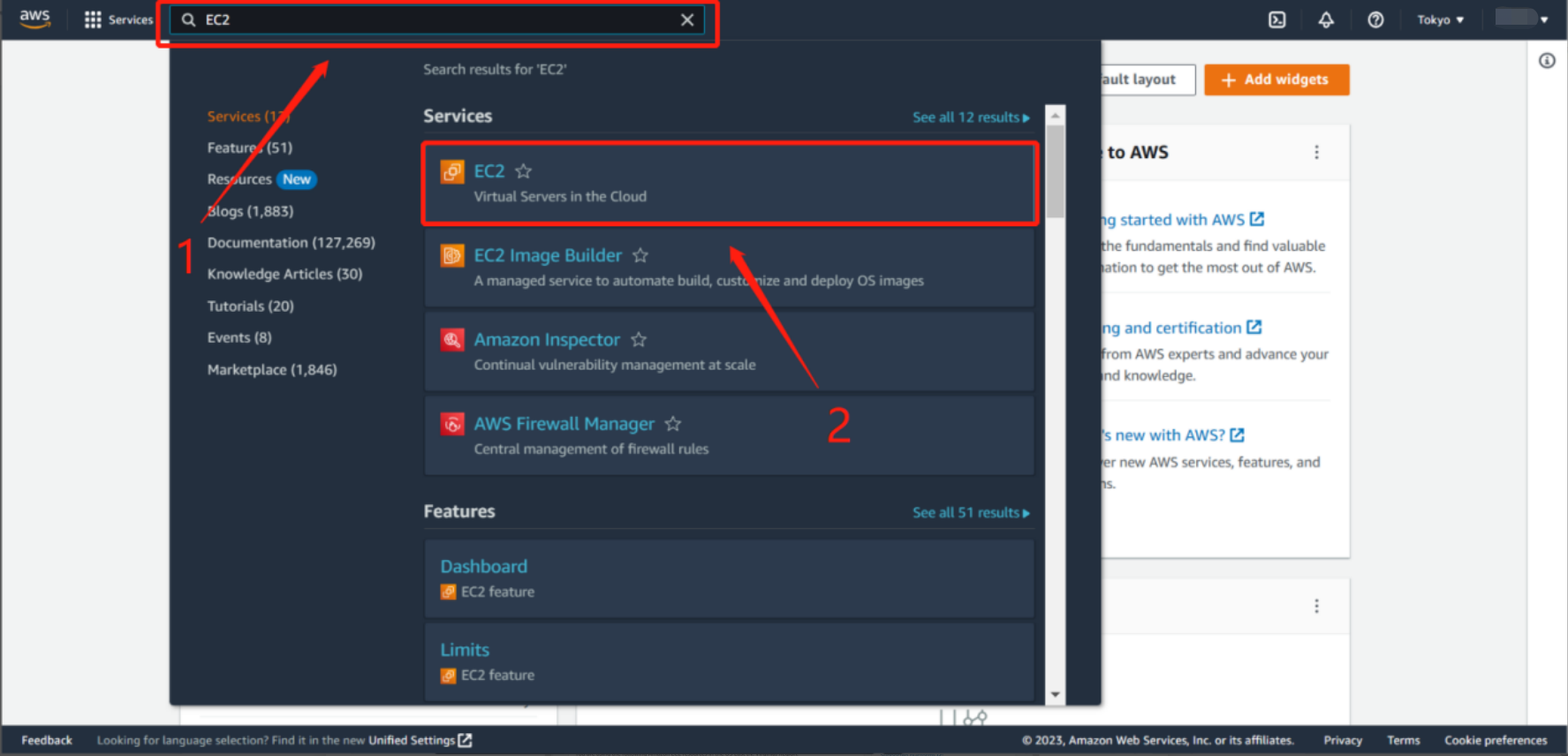
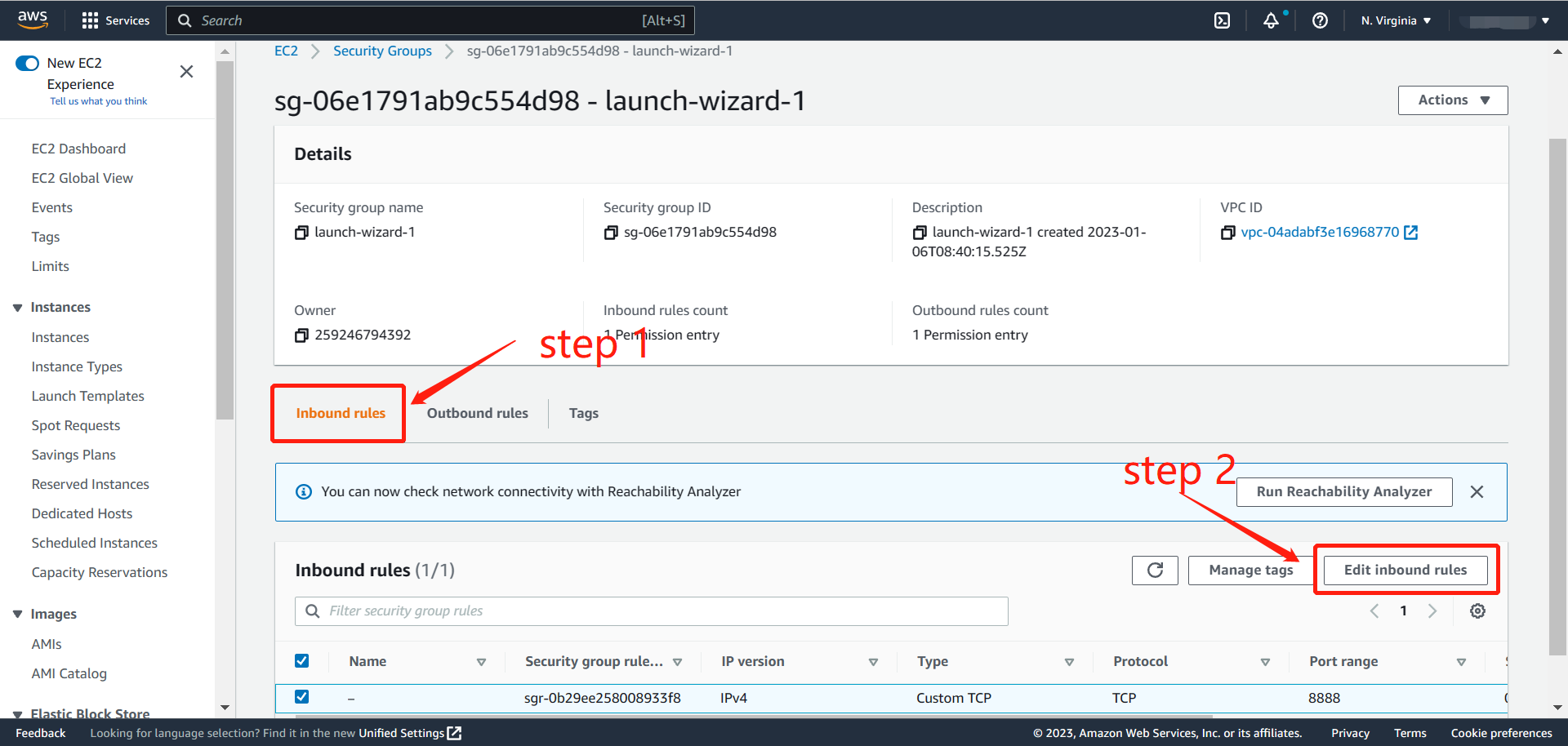
1. lépés: Keressen rá az EC2 modulra a keresősávban, majd kattintson rá.
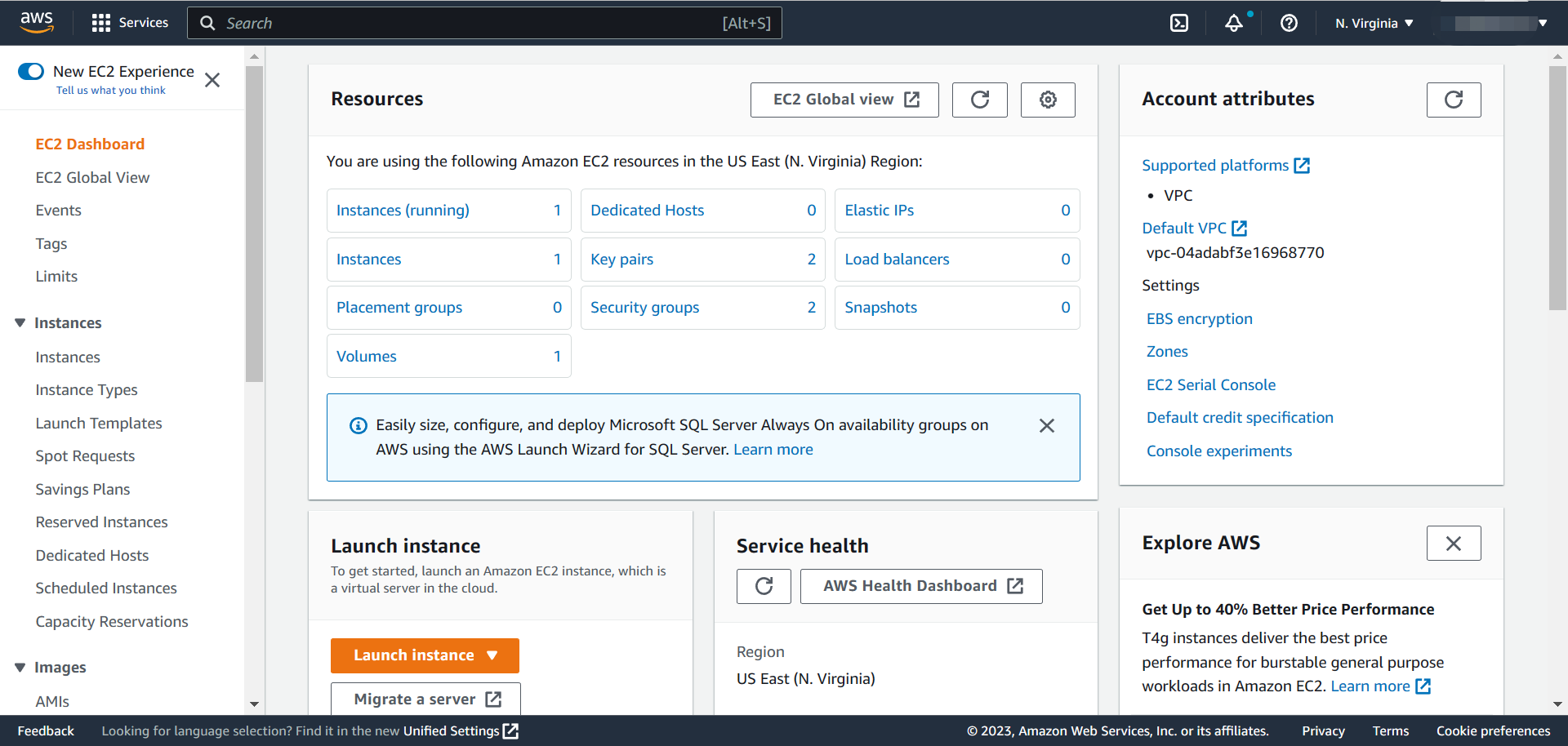
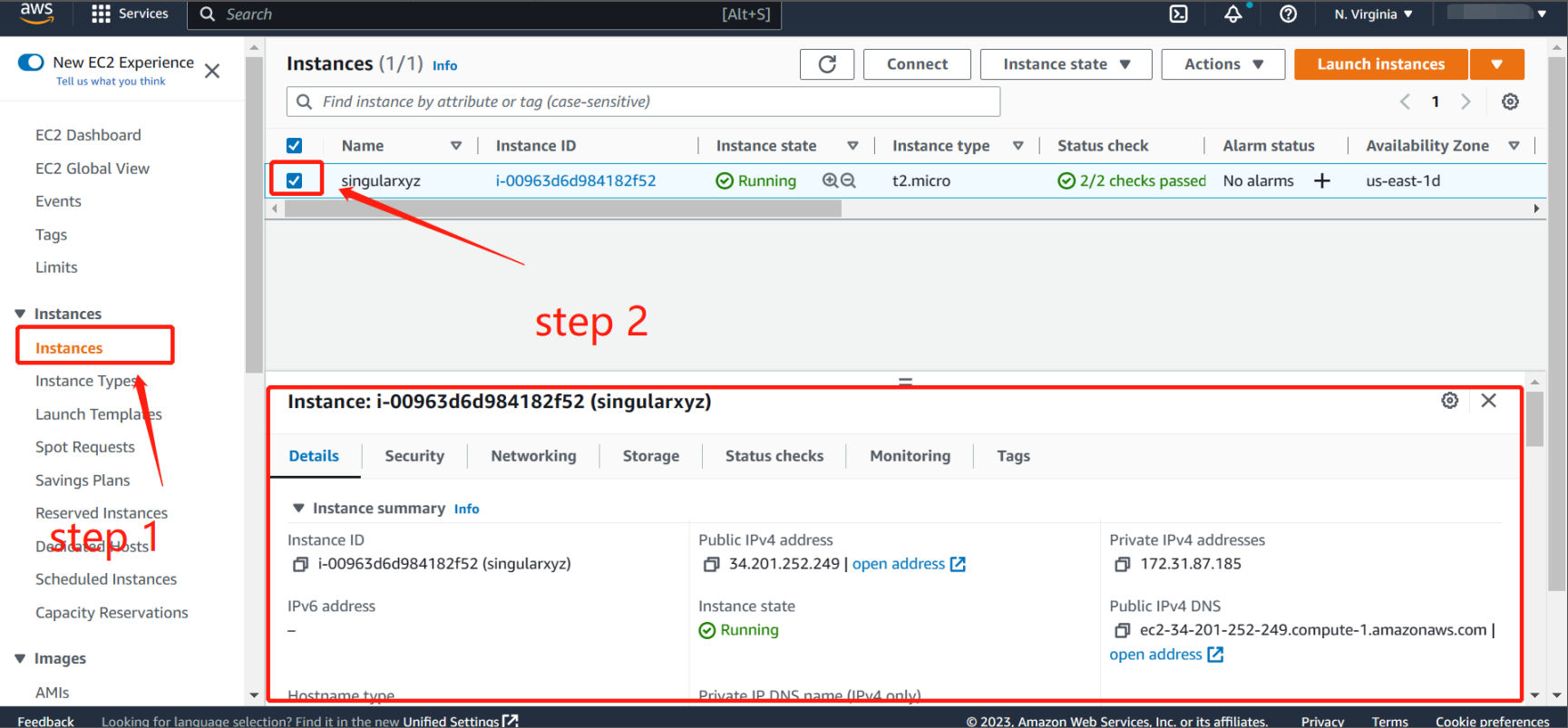
2. lépés: A bal oldali oszlopban válassza az Instance lehetőséget, majd a korábban létrehozott példányt. A részletek alul jelennek meg.
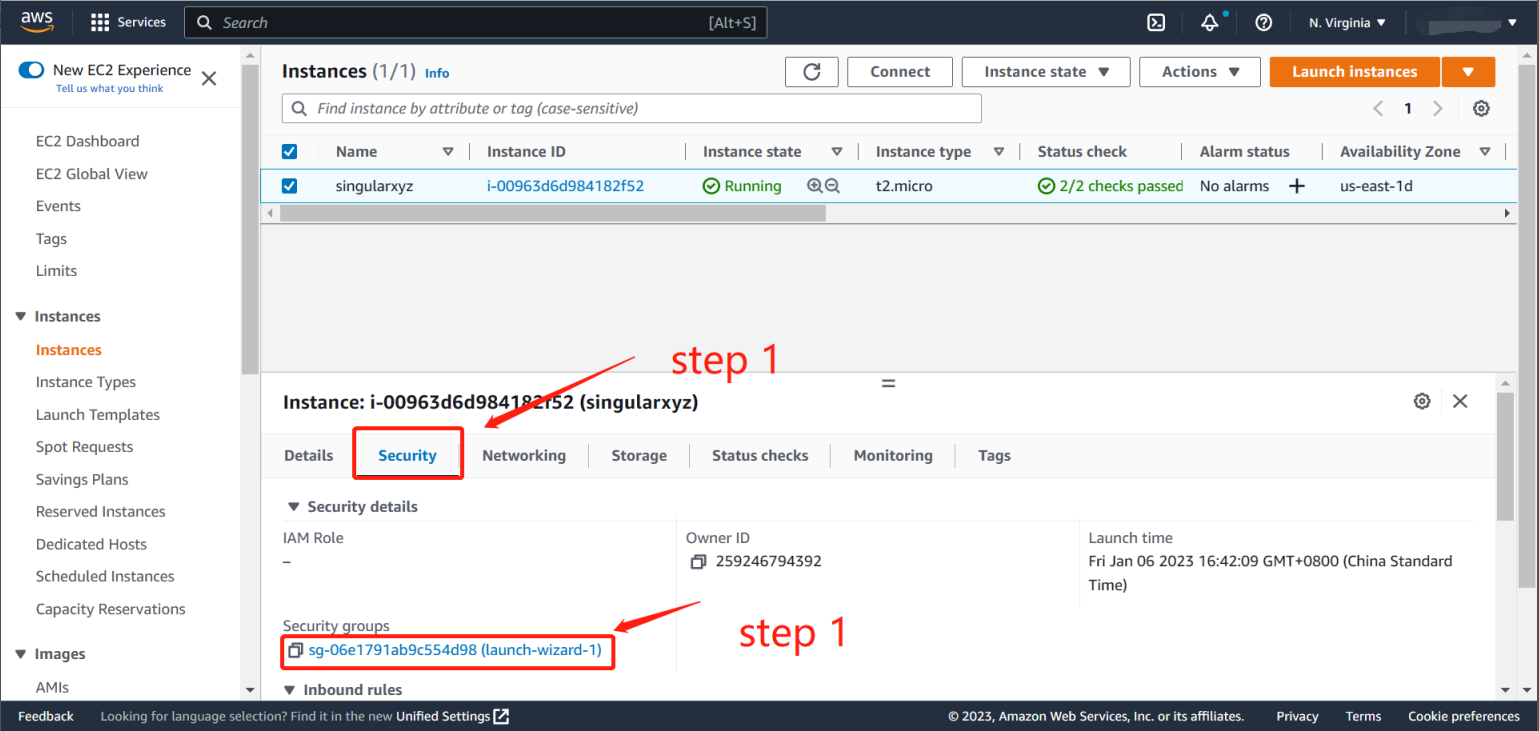
3. lépés: Kattintson a Security, majd a Security groups elemre.
4. lépés: Kattintson az Edit inbound rules lehetőségre.
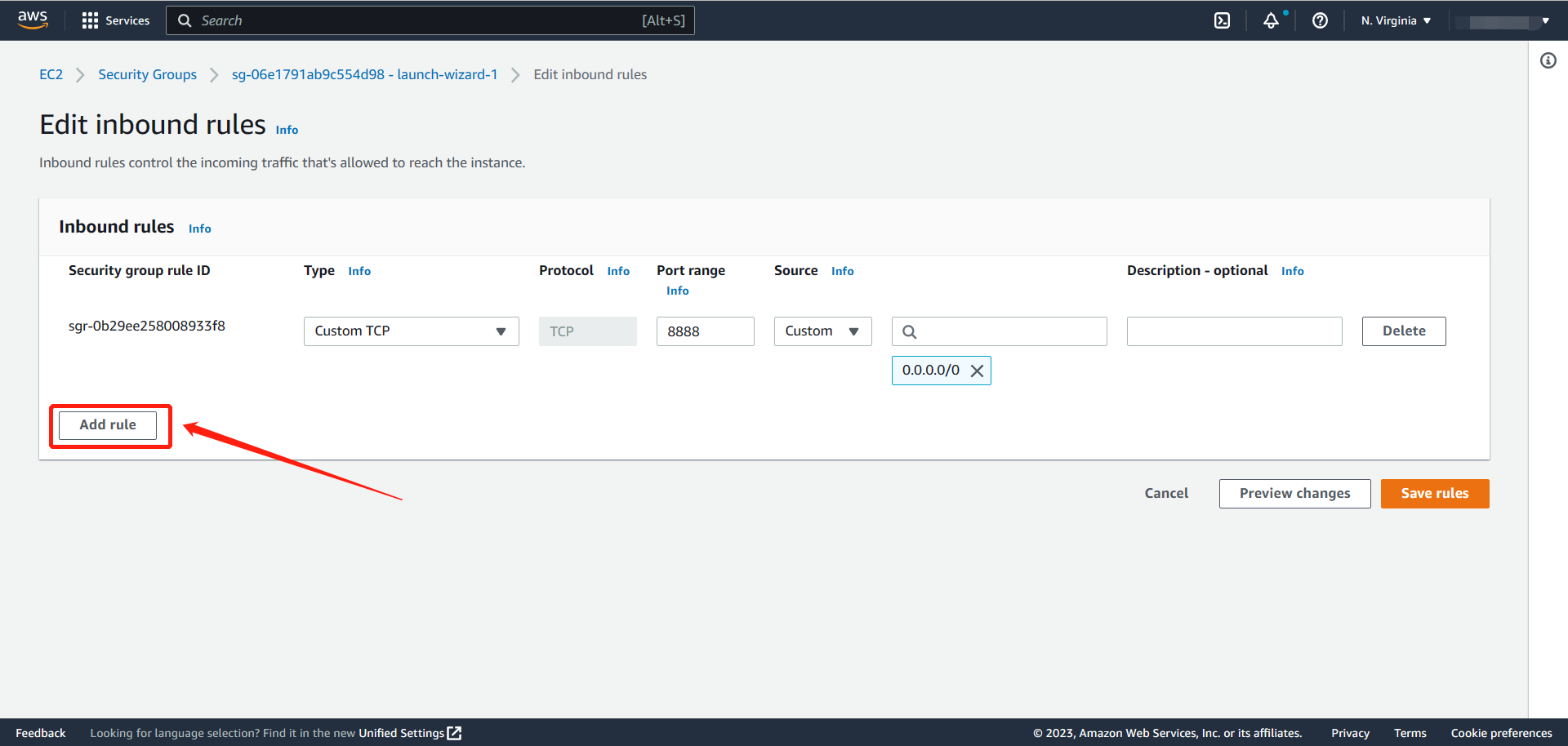
5. lépés: Az Add rule gombbal hozzon létre egy portot, például a 8888-asat. Ne felejtse el menteni. Ezzel rendelkezésre áll az adatátviteli port.
2. rész: A SNIP telepítése és beállítása
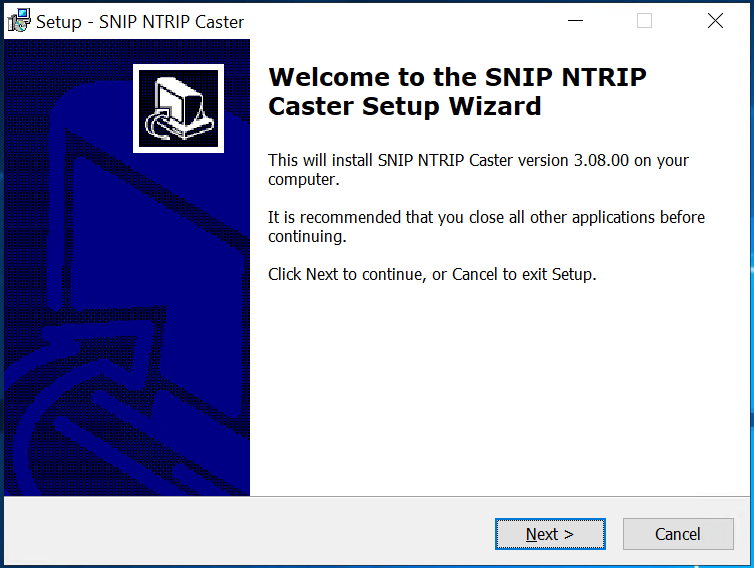
1. lépés: Telepítse a SNIP szoftvert a távoli számítógépre.
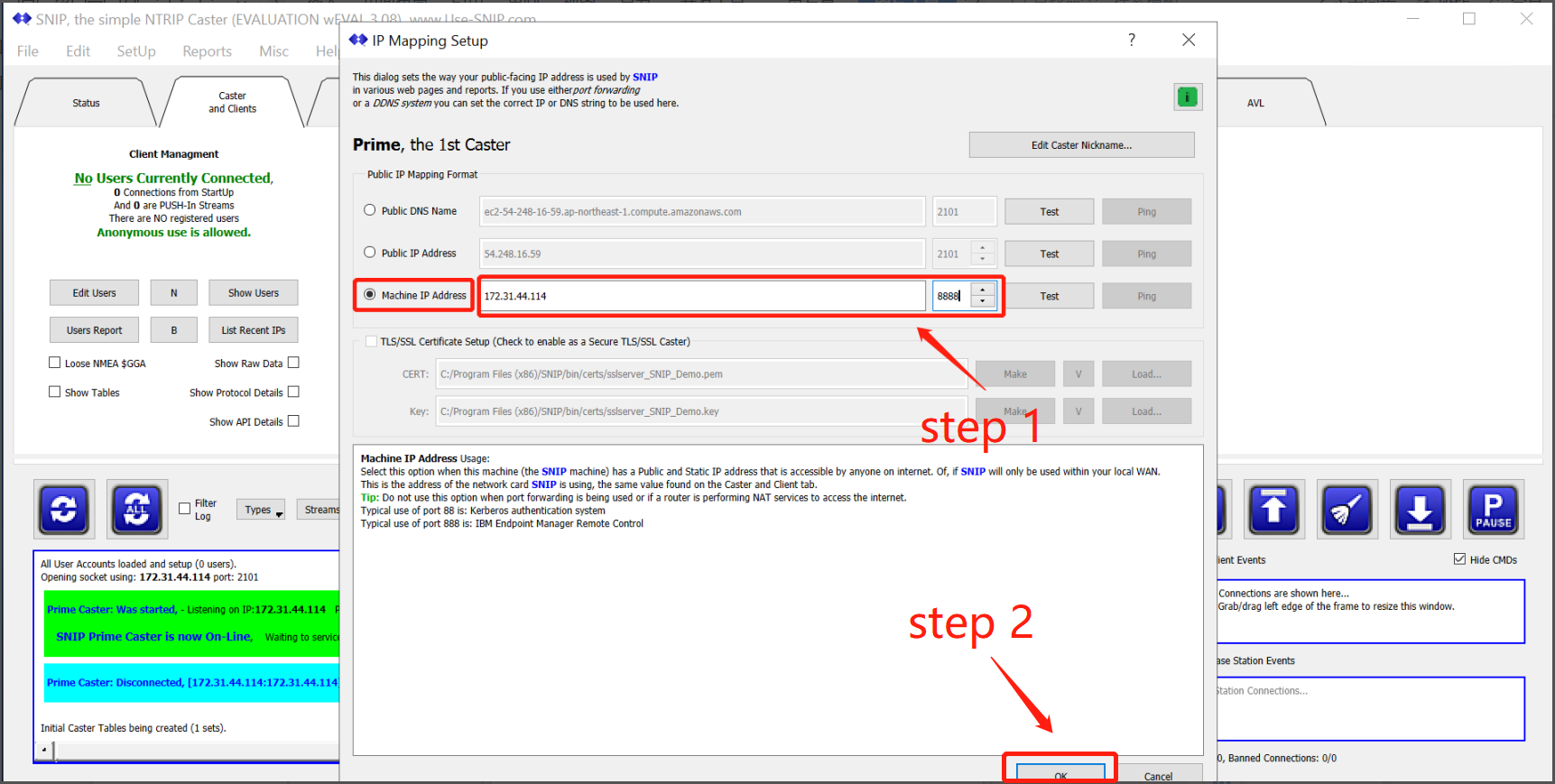
2. lépés: A telepítés után indítsa el a SNIP alkalmazást, majd az IP-térképre kattintva módosítsa az IP-címet és a portot.
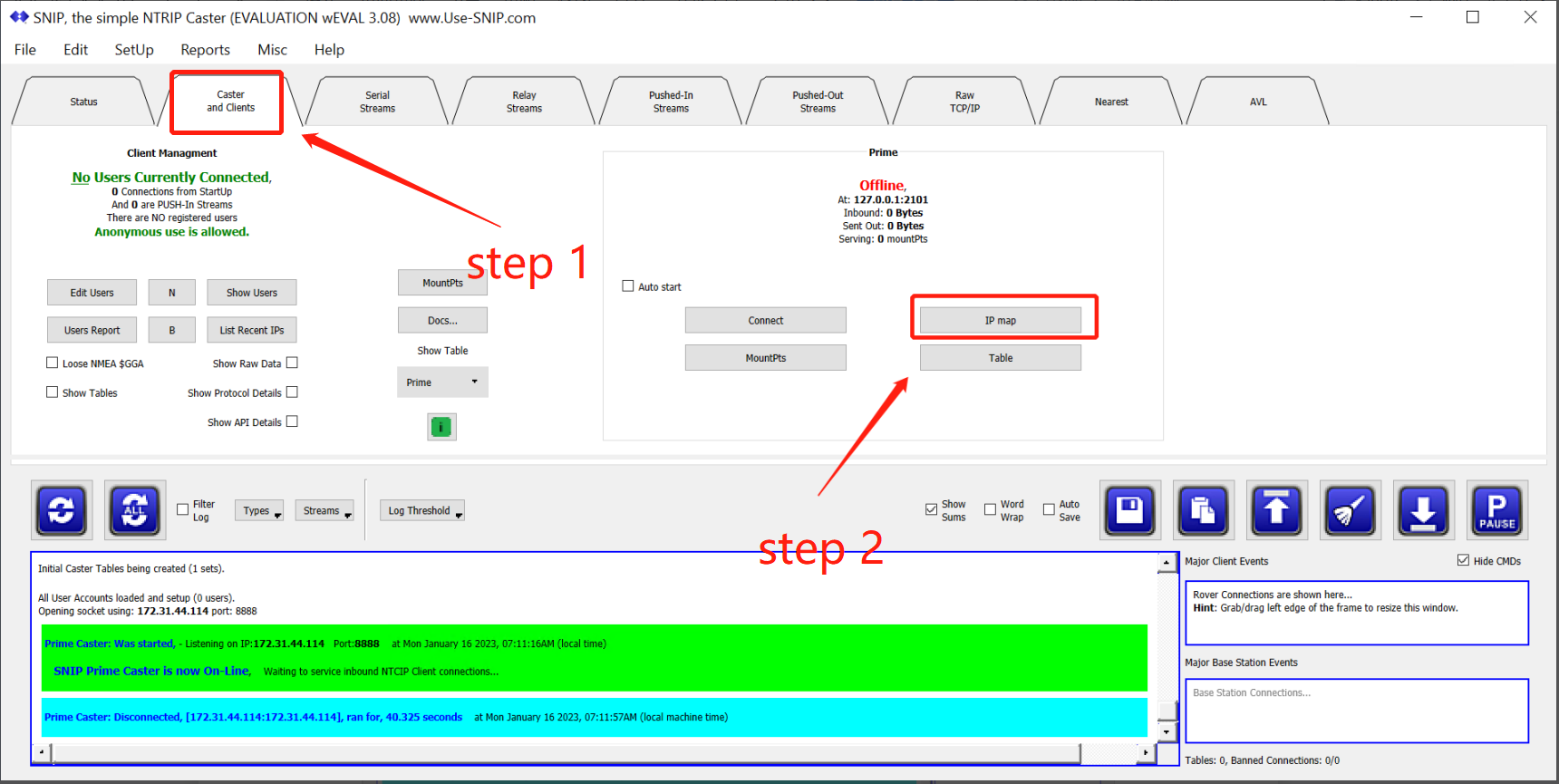
Itt a privát IP-címet és a korábban létrehozott portot kell megadnia.
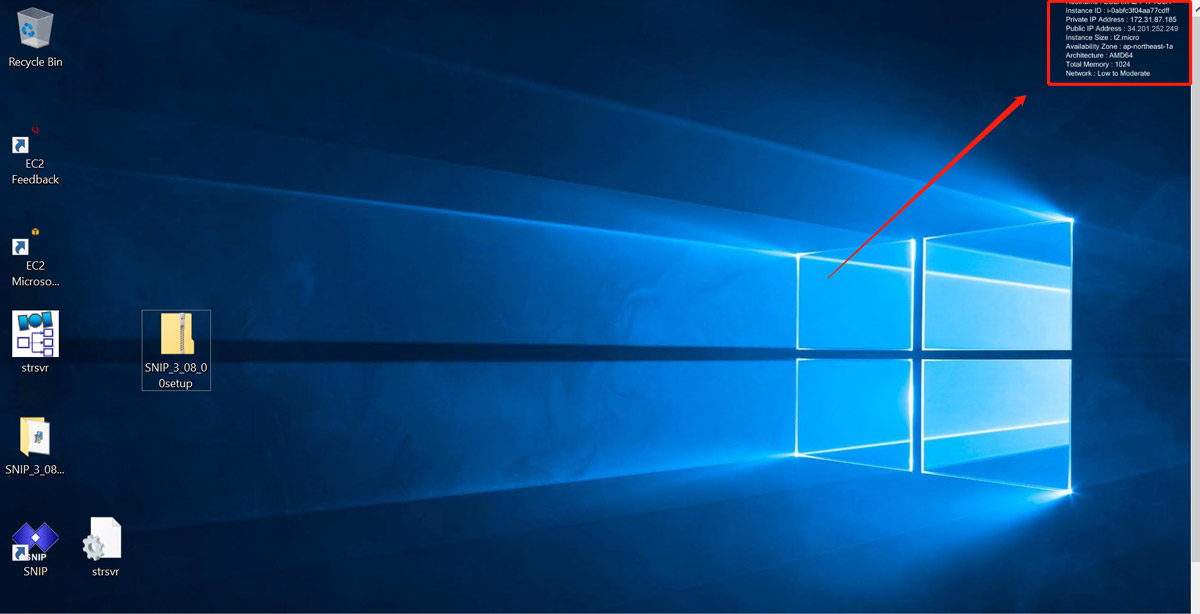
A privát és a nyilvános IP-cím az asztalon látható.
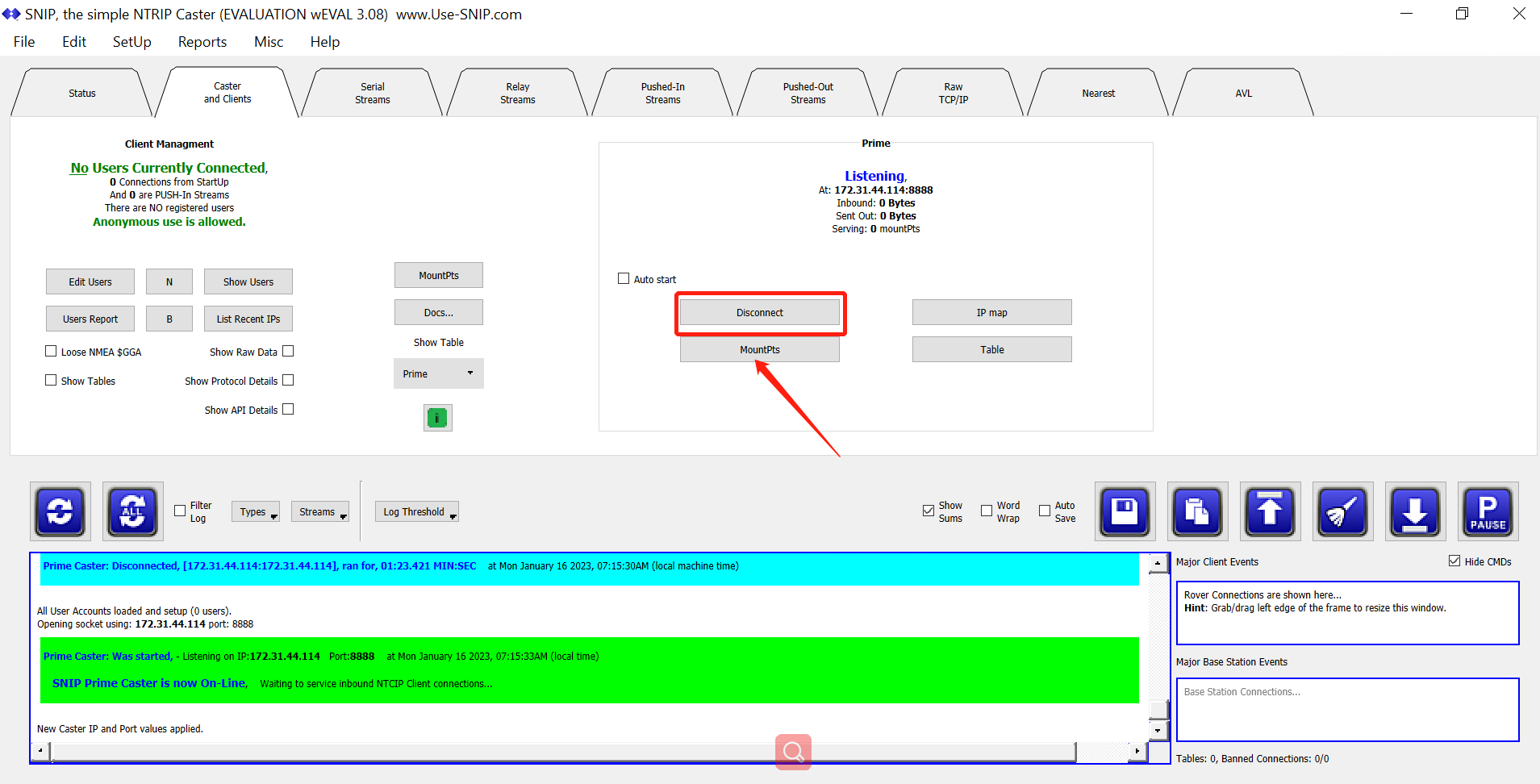
3. lépés: Kattintson a csatlakoztatásra; az állapot listening értékre változik.
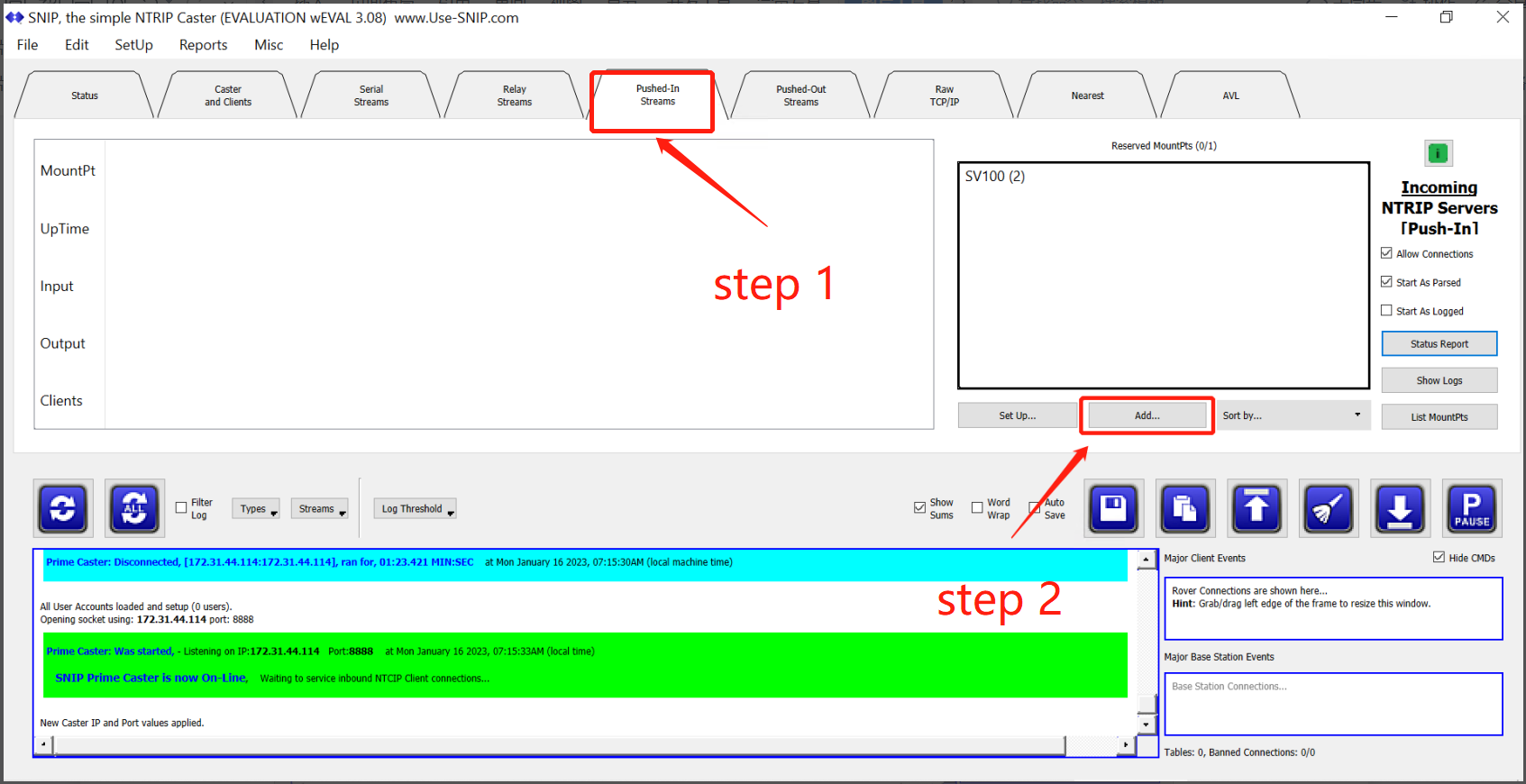
4. lépés: Állítson be egy mountpointot a CORS-állomásnak. Példánkban az SV100 szerepel. Nyissa meg a Pushed-in stream részt, majd kattintson az Add gombra.
Kattintson a Configure gombra.
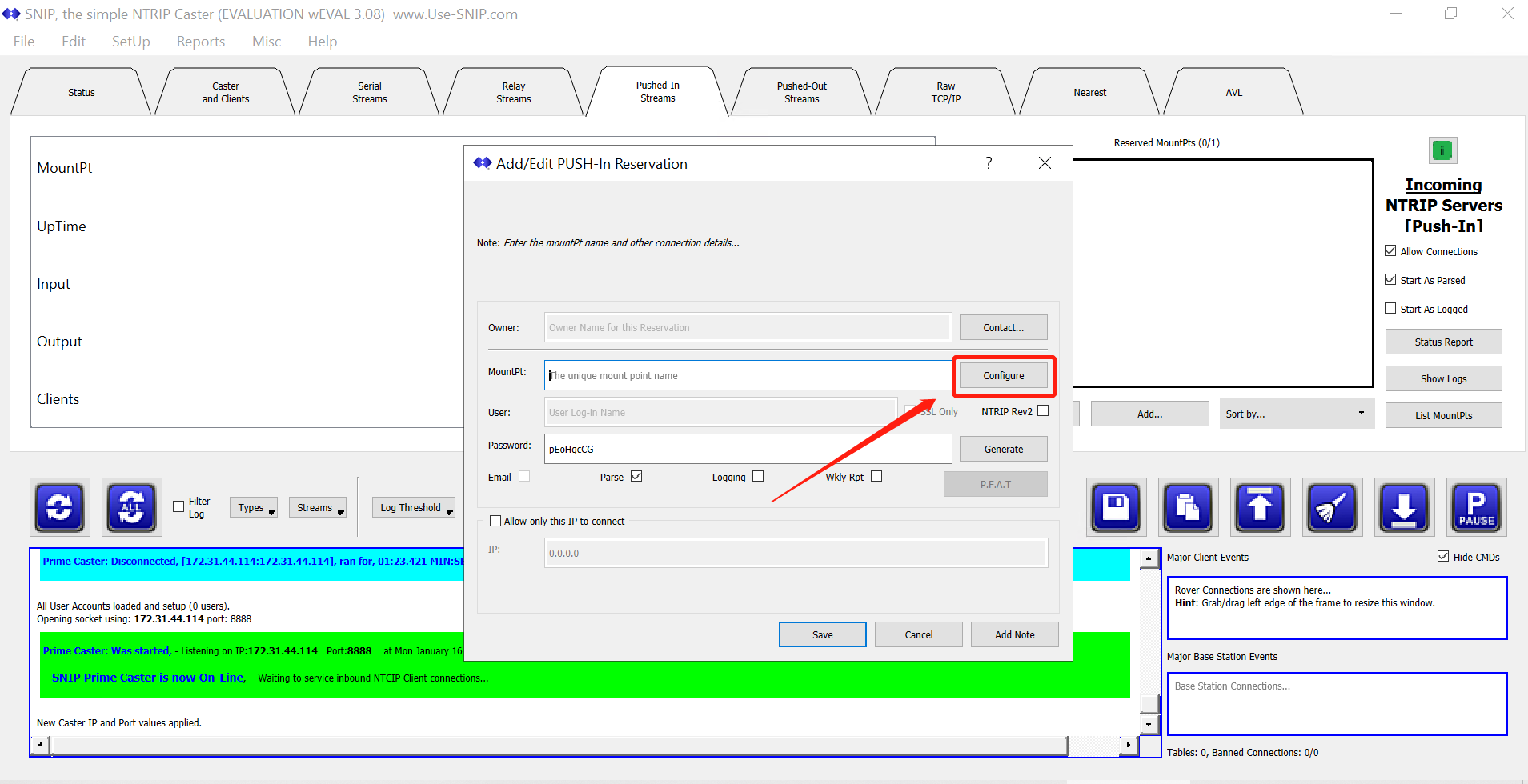
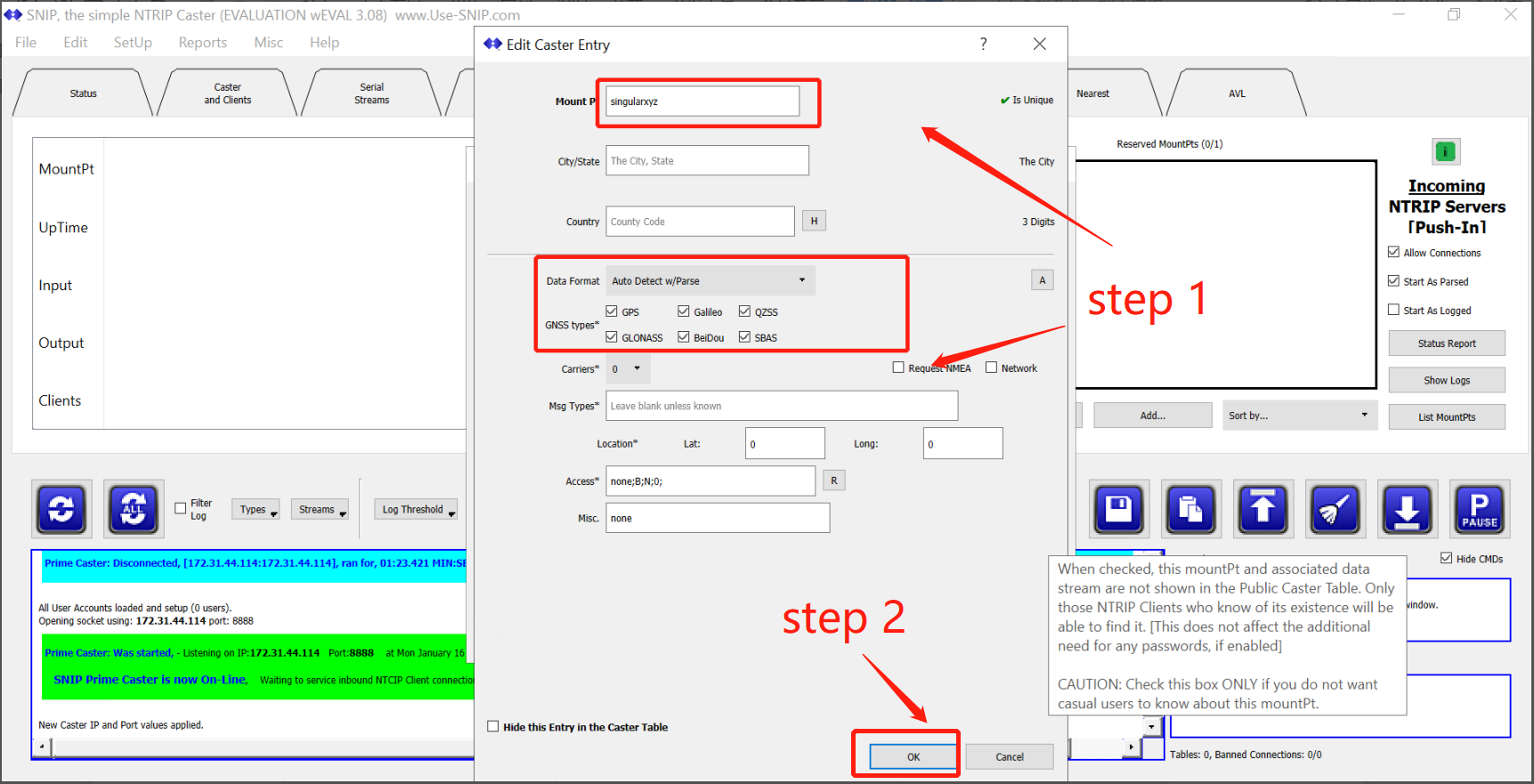
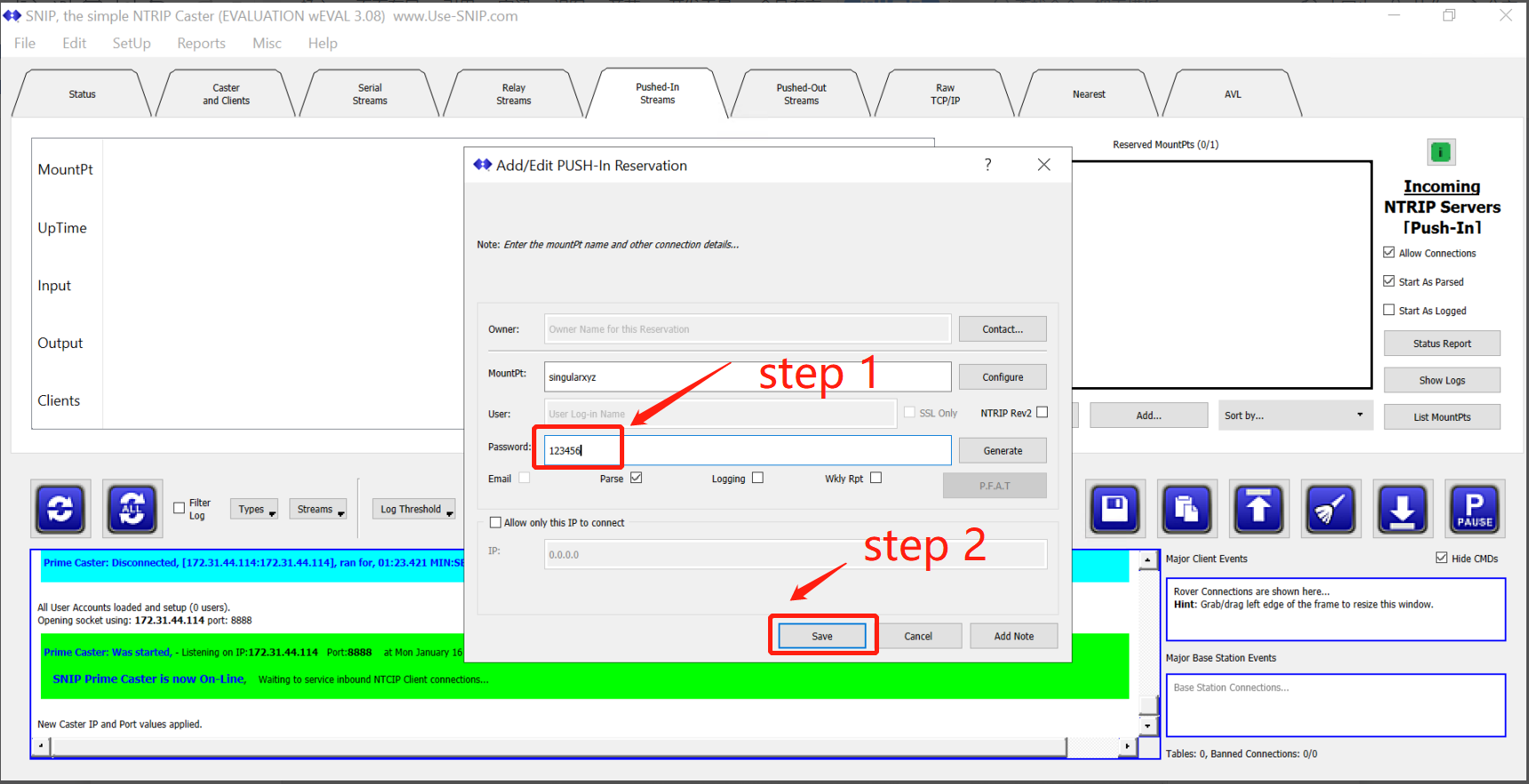
Adja meg a nevet, a felhasználónevet és a jelszót.
3. rész: A CORS-állomás beállításai – SV100 GNSS-vevő
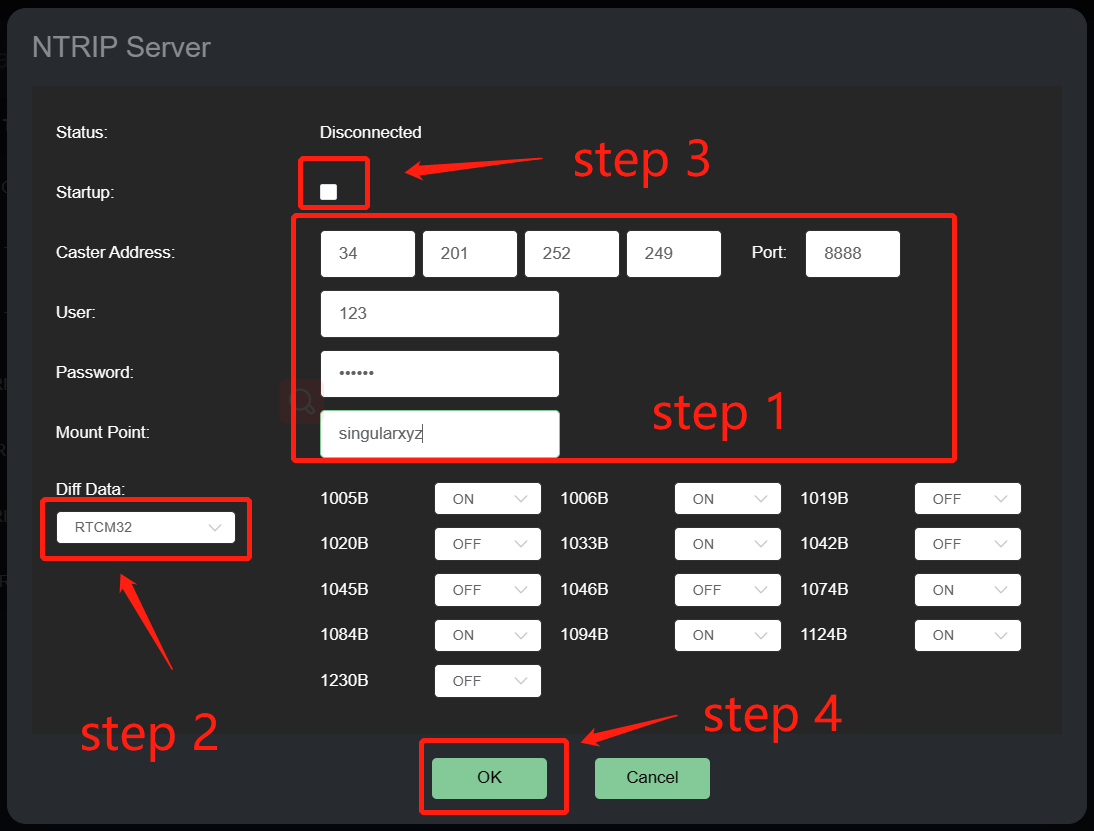
1. lépés: Jelentkezzen be az SV100 webes felületére, lépjen a Work Management >> Data Transmission >> NTRIP Server menübe, majd kattintson a Config gombra.
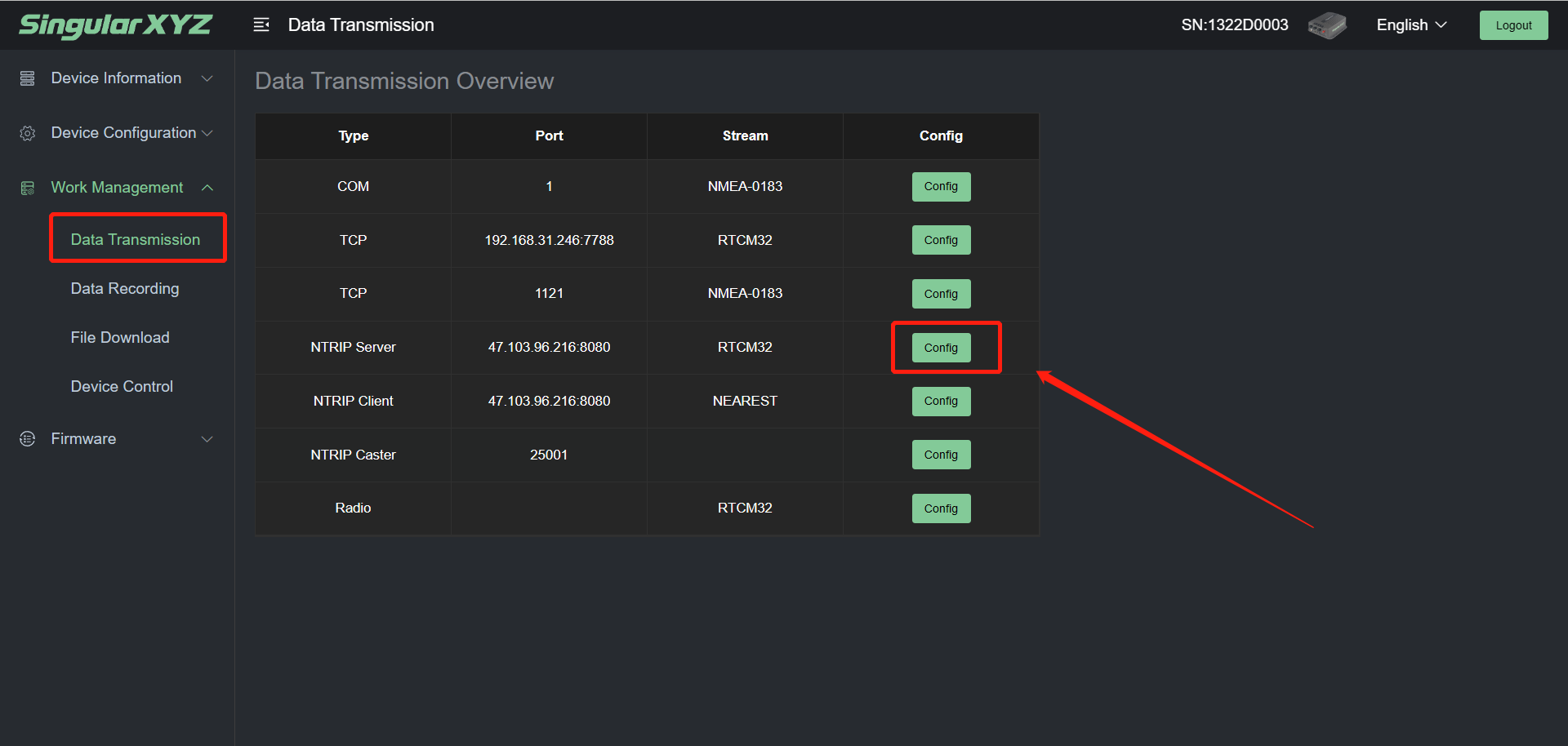
2. lépés: Adja meg a SNIP beállításaival azonos paramétereket: Caster Address (nyilvános IP-cím), Port, User, Password és Mount Point. Válassza ki a kívánt adattípust, majd jelölje be a Startup lehetőséget. Végül az OK gombbal mentse a beállításokat.
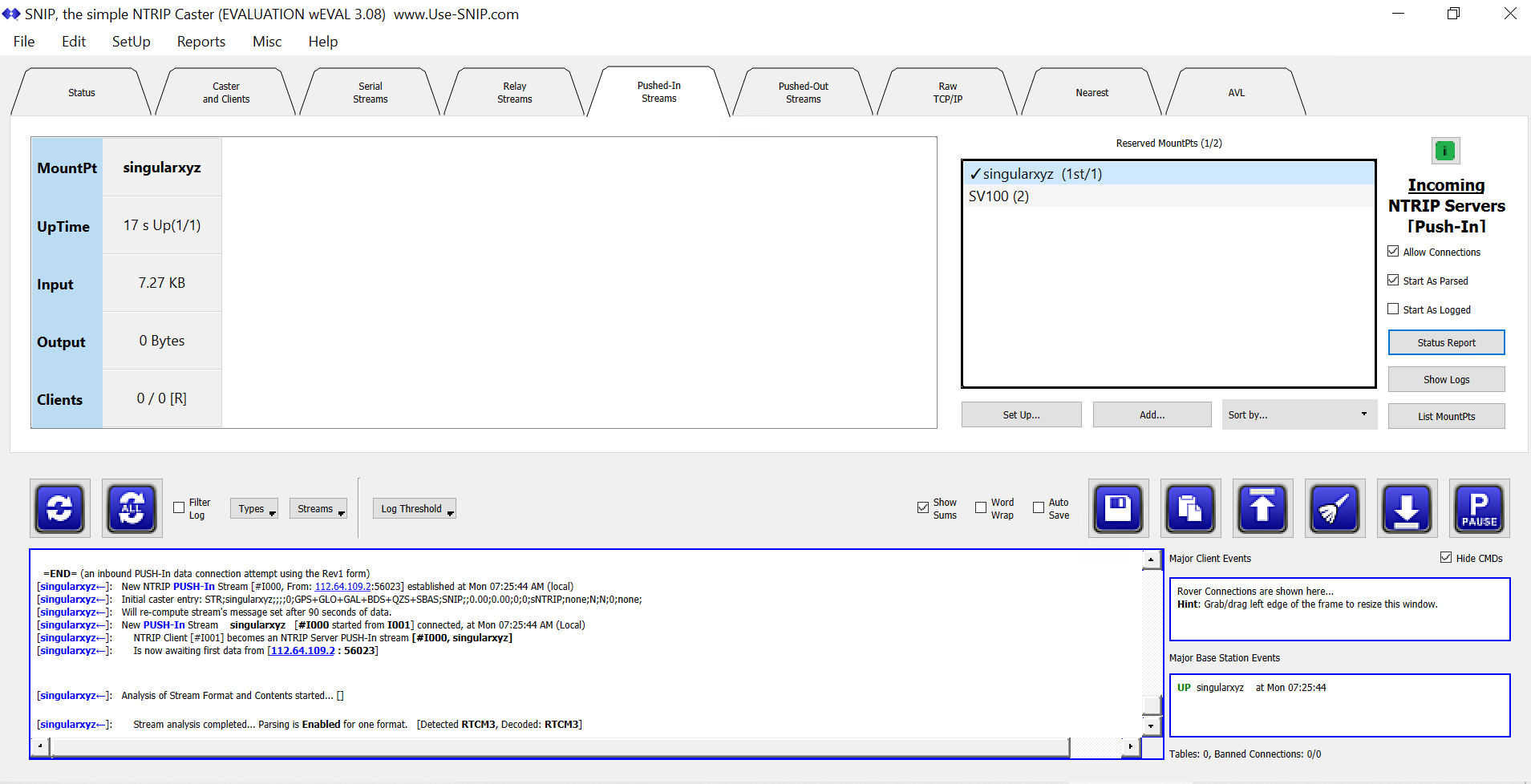
3. lépés: Végül a singularxyz mountpoint online állapotban jelenik meg.
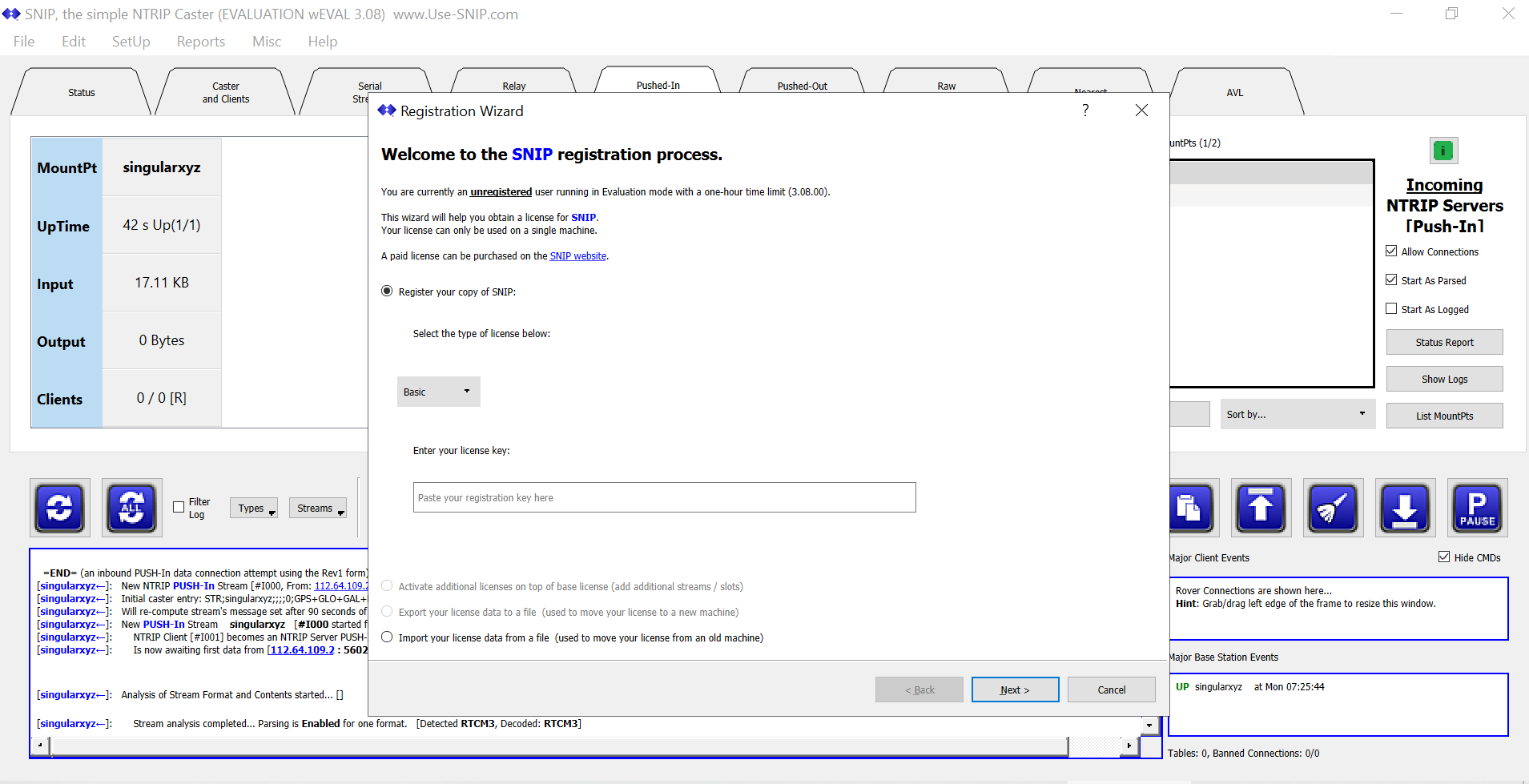
Megjegyzés: SNIP-regisztráció nélkül a rendszer csak 1 órán át marad online. Ezalatt valamennyi funkció kipróbálható, és egyszerre 5 CORS-állomás kezelhető. Egy óra után a SNIP újraindításával ismét online lehet lépni. Ingyenes SNIP-regisztrációval az alapfunkciók tartósan használhatók, és 3 CORS-állomás hosszú távon online tartható.
További információk az SV100 CORS-megoldásról:
SV100 GNSS-vevő