
Tech Chat | Hogyan építsünk ingyenesen kipróbálható CORS‑platformot? – 1. rész
A saját CORS-hálózat kiépítését most kezdők első feladata egy olyan CORS-platform létrehozása, amelyen valamennyi állomás és a felhasználók eltérő jogosultságai kezelhetők. A CORS-szoftver beszerzése, valamint a nyilvános IP-cím vagy tartománynév megszerzése azonban kezdetben nehezen áttekinthető lehet.
Mai cikkünkben az Amazon Cloud és a SNIP segítségével mutatjuk be egy CORS-platform ingyenes kipróbálását. A gyakorlati tapasztalatok hasznos alapot adhatnak egy későbbi, hosszú távra tervezett platform kiépítéséhez.
Ebben a részben azt mutatjuk meg, hogyan szerezhető statikus IP-cím az Amazon Cloud szolgáltatásban. A következő cikkben az adatátviteli port létrehozását, valamint az SV100 adatainak SNIP felé történő továbbítását ismertetjük.
Fontos megjegyezni, hogy az Amazon Cloud első ingyenes kipróbálásakor egyetlen felhőszerver 750 órán át használható díjmentesen; az ezen felüli használat fizetős. Ha nincs szükségünk rá, megszüntethetjük a példányt.
1. rész: Bejelentkezés az Amazon szolgáltatásába
Nyissa meg az Amazon webhelyét (https://aws.amazon.com/?nc1=h_ls), és először regisztráljon egy fiókot. Mivel ez személyes adatokat érint, a fiókregisztráció részleteit nem ismertetjük. Ha már rendelkezik fiókkal, közvetlenül bejelentkezhet.
1. lépés: A jobb felső sarokban kattintson a bejelentkezésre.

2. lépés: Adja meg a felhasználónevet és a jelszót.

3. lépés: Bejelentkezés után keressen rá az EC2 modulra a keresősávban.

2. rész: Új példány indítása
1. lépés: A jobb felső sarokban kattintson a példány létrehozására.

2. lépés: Adjon nevet a példánynak, majd a Quick Start típusaként válassza a Windows lehetőséget.
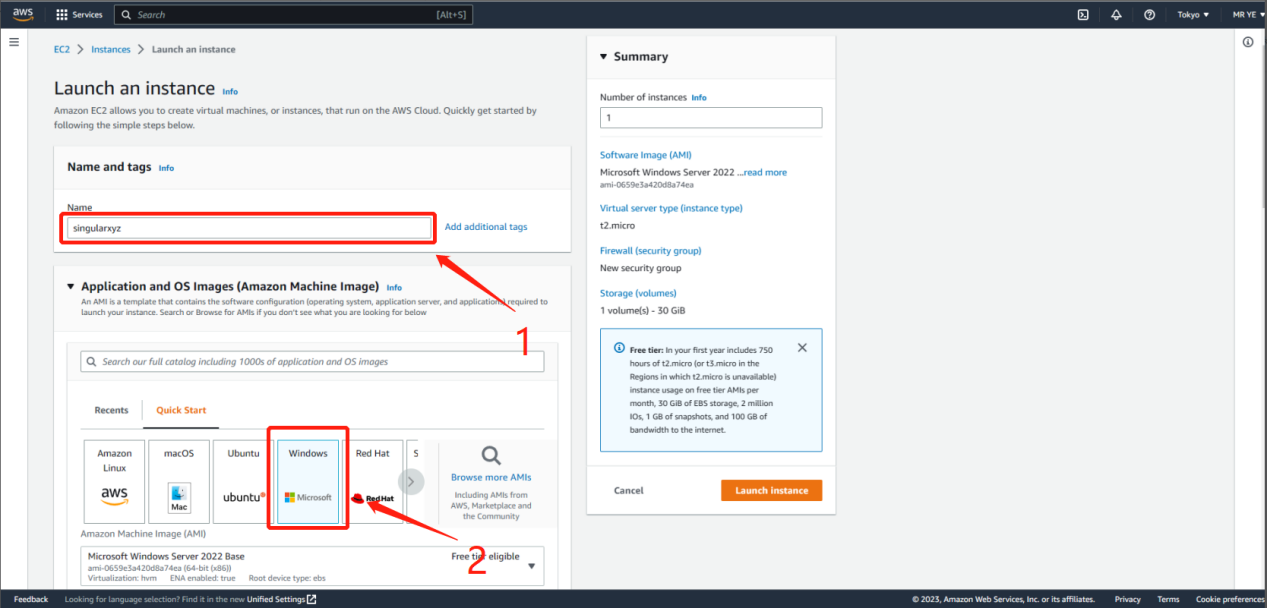
3. lépés: Válassza ki a példány típusát, majd a Create new key pair lehetőséget.

4. lépés: Adja meg az új kulcs nevét, válassza ki a típusát, majd hozza létre.

Figyelem: A létrehozás után elkészül a kulcspár fájlja. Jegyezze meg a mentés helyét, mert később szüksége lesz erre a fájlra.
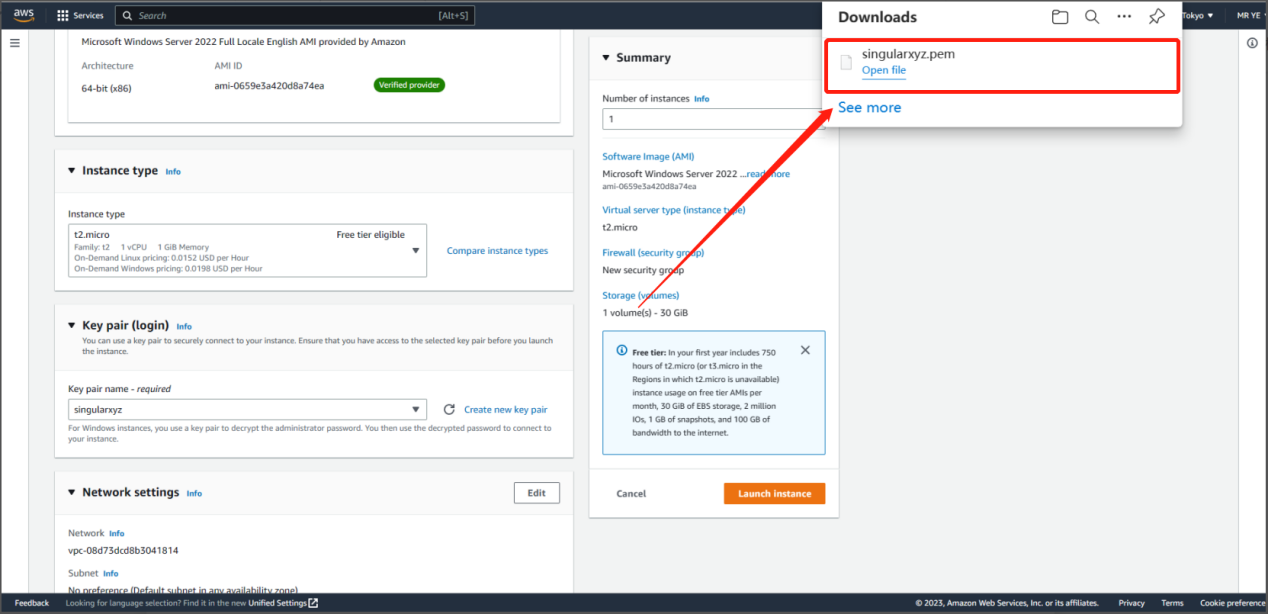
5. lépés: Ezután hozza létre a biztonsági csoportot.

6. lépés: Végül indítsa el a példányt.


7. lépés: Sikeres indítás után válassza a példányhoz való csatlakozást.

3. rész: A távoli kapcsolat jelszavának lekérése
1. lépés: Válassza az RDP client lehetőséget, majd kattintson a Get Password gombra.

2. lépés: Itt meg kell adnia a privát kulcsot.

3. lépés: Nyissa meg a mentett kulcsfájlt TXT-formátumban, és másolja be a dokumentum tartalmát. Ezután válassza a Get Password lehetőséget.

Ezzel megkapja az RDP távoli kapcsolathoz szükséges felhasználónevet és jelszót.
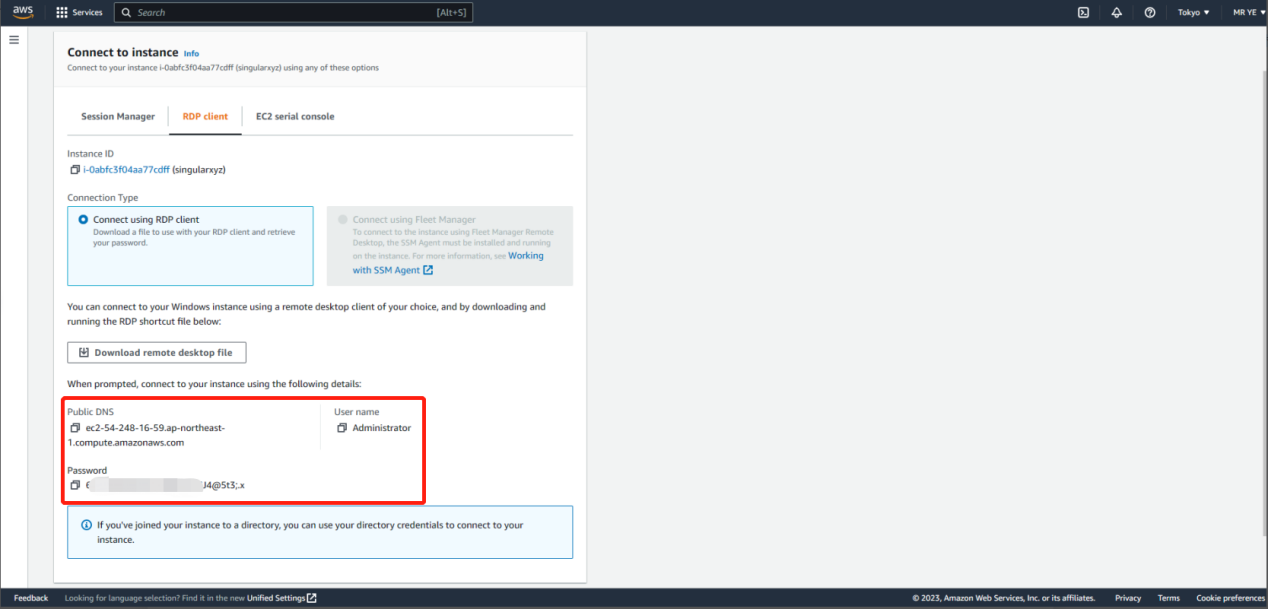
4. rész: Csatlakozás
1. lépés: A számítógép keresősávjában az MST kifejezésre keresve megjelennek a távoli asztali funkciók. Indítsa el ezt a funkciót, és a távoli asztal eléréséhez adja meg a nyilvános IP-címet, a felhasználónevet és a jelszót.


2. lépés: Az első bejelentkezés betöltése kissé tovább tarthat. Néhány perc múlva rendelkezésére áll egy nyilvános IP-címmel rendelkező távoli számítógép, amely folyamatosan működik. Az első használatból 750 óra ingyenes.

Ezután telepítheti a SNIP szoftvert a távoli gépre, és fogadhatja az SV100 bázisállomás adatait. A következő részben bemutatjuk, hogyan kell az SV100-at a SNIP felé történő megfelelő adatátvitelhez beállítani.
Ismerje meg SV100 CORS-megoldásunkat:
SV100 GNSS-vevő