Tech Chat | SingularXYZ RTK‑vevők firmware‑frissítési módszerei
A termékek teljesítményének és a felhasználói élménynek a folyamatos javítása érdekében rendszeresen jelennek meg új firmware-frissítések a SingularXYZ eszközeihez.
Ha szeretné megtudni, hogyan frissítheti eszköze firmware-ét, ez az útmutató bemutatja az összes rendelkezésre álló frissítési módszert és a folyamat során figyelembe veendő fontos szempontokat.
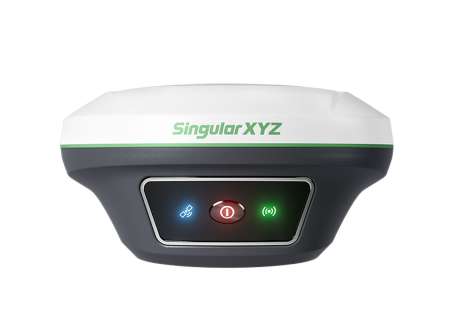
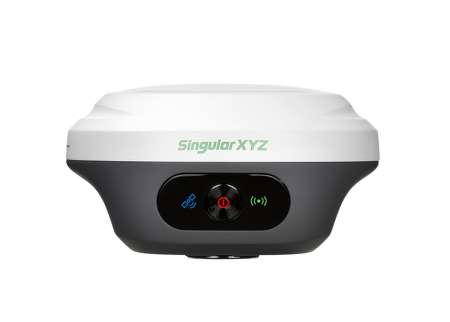
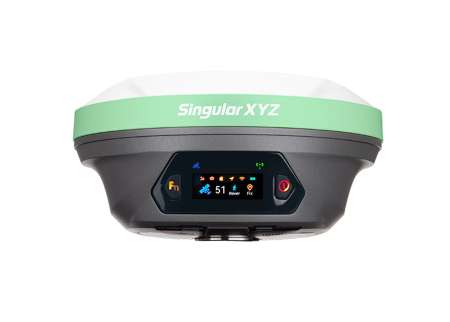
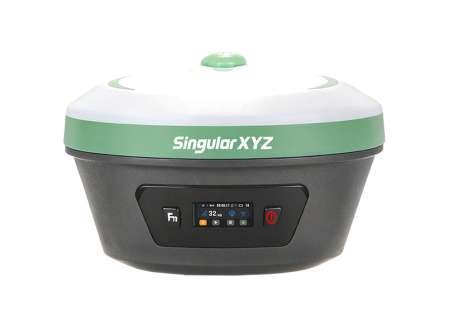
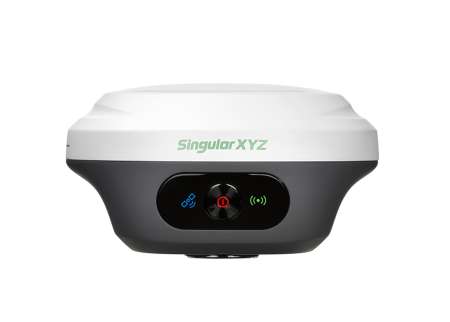
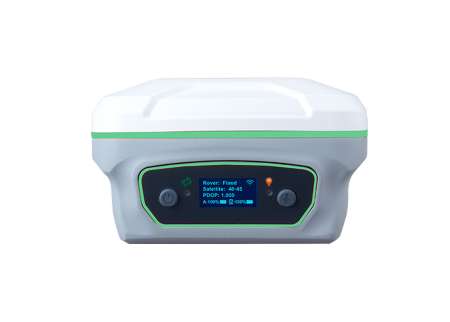
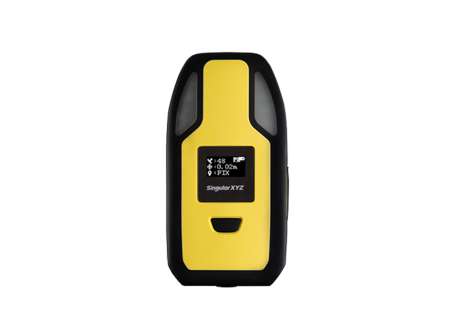
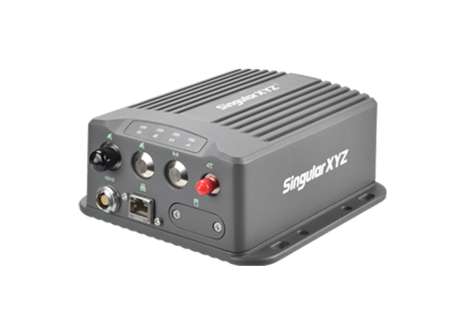
A különböző RTK-sorozatok eltérő firmware-frissítési módokat támogatnak. Az alábbi táblázat áttekintést ad ezekről.
| Eszköztípus | Wi-Fi | USB | Szoftver |
|---|---|---|---|
| X1 sorozat | ✅ 1.1 szakasz | ✅ 2. szakasz | ❌ |
| Orion One sorozat | ✅ 1.1 szakasz | ✅ 2. szakasz | ❌ |
| Z1 sorozat | ✅ 1.2 szakasz | ❌ | ❌ |
| Horus | ✅ 1.1 szakasz | ✅ 2. szakasz | ❌ |
| Xbase | ✅ 1.1 szakasz | ✅ 2. szakasz | ❌ |
| SV100 | ✅ 1.1 szakasz | ✅ 2. szakasz | ❌ |
| P2 sorozat | ✅ 1.3 szakasz | ❌ | ❌ |
| S20 | ✅ 1.4 szakasz | ❌ | ❌ |
| Y1 | ✅ 1.5 szakasz | ❌ | ✅ 3. szakasz |
A következőkben bemutatjuk az elérhető firmware-frissítési módokat: a Wi-Fi-s, az USB-s és a szoftveren keresztüli frissítést.
1. Frissítés Wi-Fi-n keresztül
1.1 X1 sorozat, Orion One sorozat, Horus, Xbase és SV100 sorozat
A Wi-Fi-s frissítés menete azonos az X1 sorozat, az Orion One sorozat, a Horus, az Xbase és az SV100 sorozat esetében. Csak az egyes modellekhez használt firmware-csomag különbözik.
Az Orion One példáján a frissítés menete a következő:
Kapcsolja be a vevőt. Az X1 sorozat, az Orion One sorozat, a Horus, az Xbase és az SV100 esetében a Wi-Fi indítás után automatikusan bekapcsol.
Számítógépén vagy mobileszközén keresse meg a vevő sorozatszámát tartalmazó Wi-Fi-hálózatot.

Csatlakozzon a Wi-Fi-hálózathoz. Az alapértelmezett jelszó: 12345678.
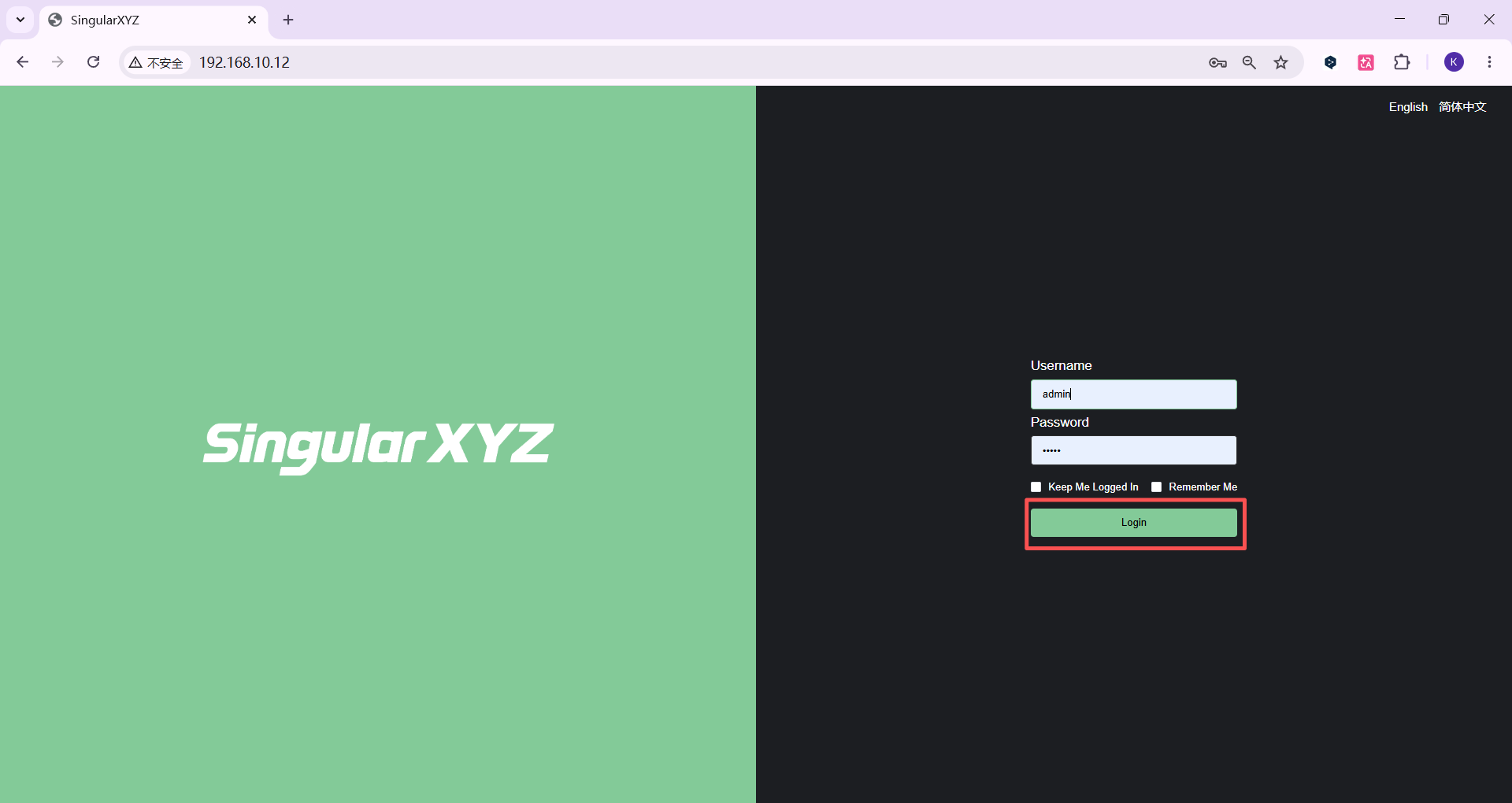
Nyisson meg egy webböngészőt, és írja a címsorba a 192.168.10.12 címet.

Adja meg a felhasználónevet és a jelszót; mindkettő admin, majd kattintson a Login gombra.
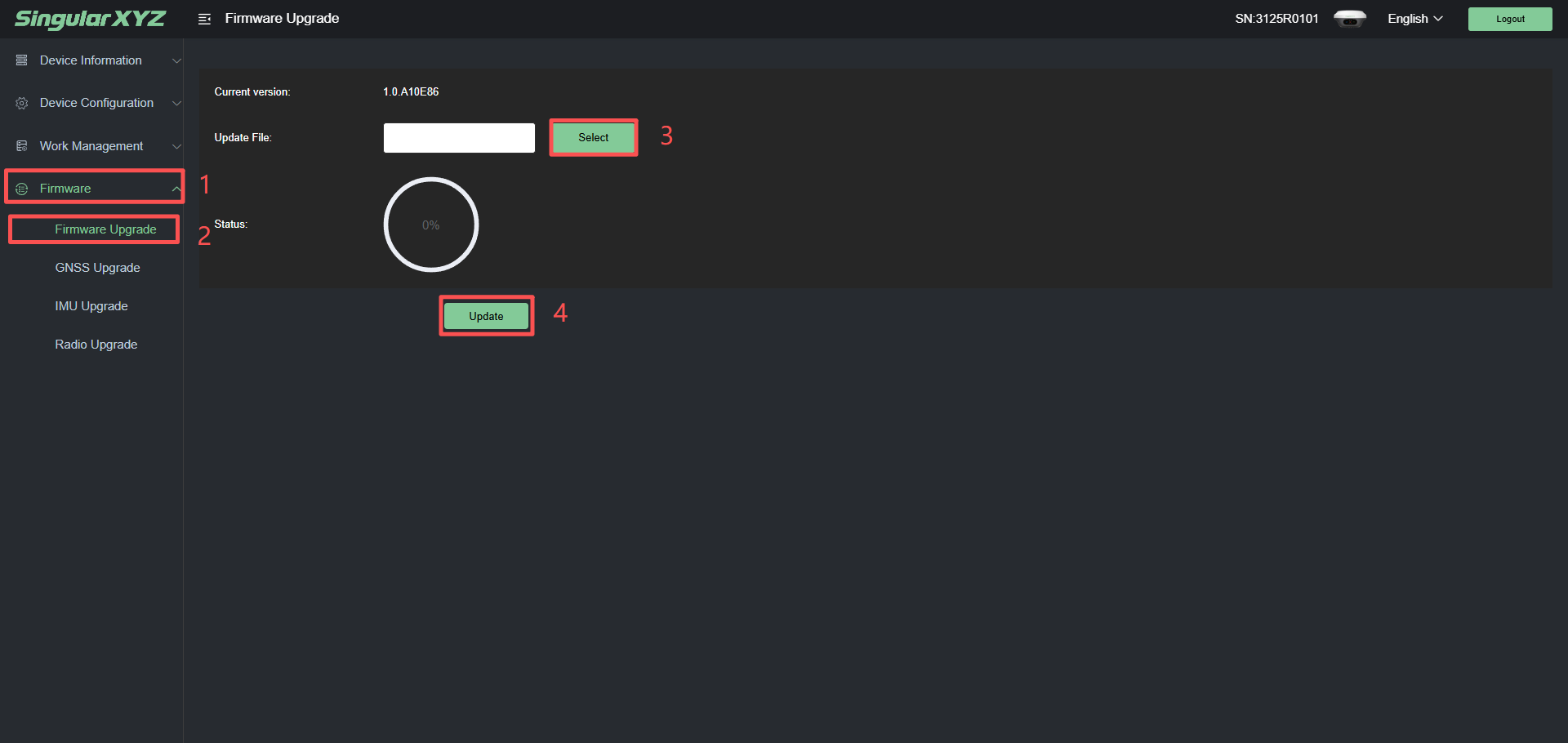
Lépjen a Firmware → Firmware Upgrade menübe, válassza ki a firmware-csomagot, és kattintson az Update gombra. Várja meg a frissítés befejezését. Amikor a folyamatjelző eléri a 100%-ot, a frissítés elkészült.


Fontos megjegyzés
Sok firmware-kiadás tömörített csomagként érhető el, mert a vevő firmware-én kívül további frissítési erőforrásokat is tartalmazhat.
A vevő frissítésekor közvetlenül az eredeti firmware-csomagot töltse fel, és ne bontsa ki a tömörített fájlt. A csomag frissítés előtti kibontása a folyamat sikertelenségét okozhatja.
1.2 Z1 sorozat
A Z1 sorozat Wi-Fi-funkciója alapértelmezés szerint ki van kapcsolva, ezért kézzel kell engedélyezni.
Lépjen a SingularPad → Device → Device Settings → Enable Wi-Fi menübe, majd érintse meg az OK gombot.
A Wi-Fi engedélyezése automatikusan kikapcsolja a Bluetooth-kapcsolatot, ezért a vevő lecsatlakozik a SingularPadről.

A Wi-Fi engedélyezése után kövesse a fenti 1.1 szakaszban ismertetett frissítési eljárást.
1.3 P2 sorozat
Kapcsolja be a vevőt, és az előlapon kapcsolja Wi-Fi Mode üzemmódba.

Csatlakozzon a vevő Wi-Fi-hálózatához.
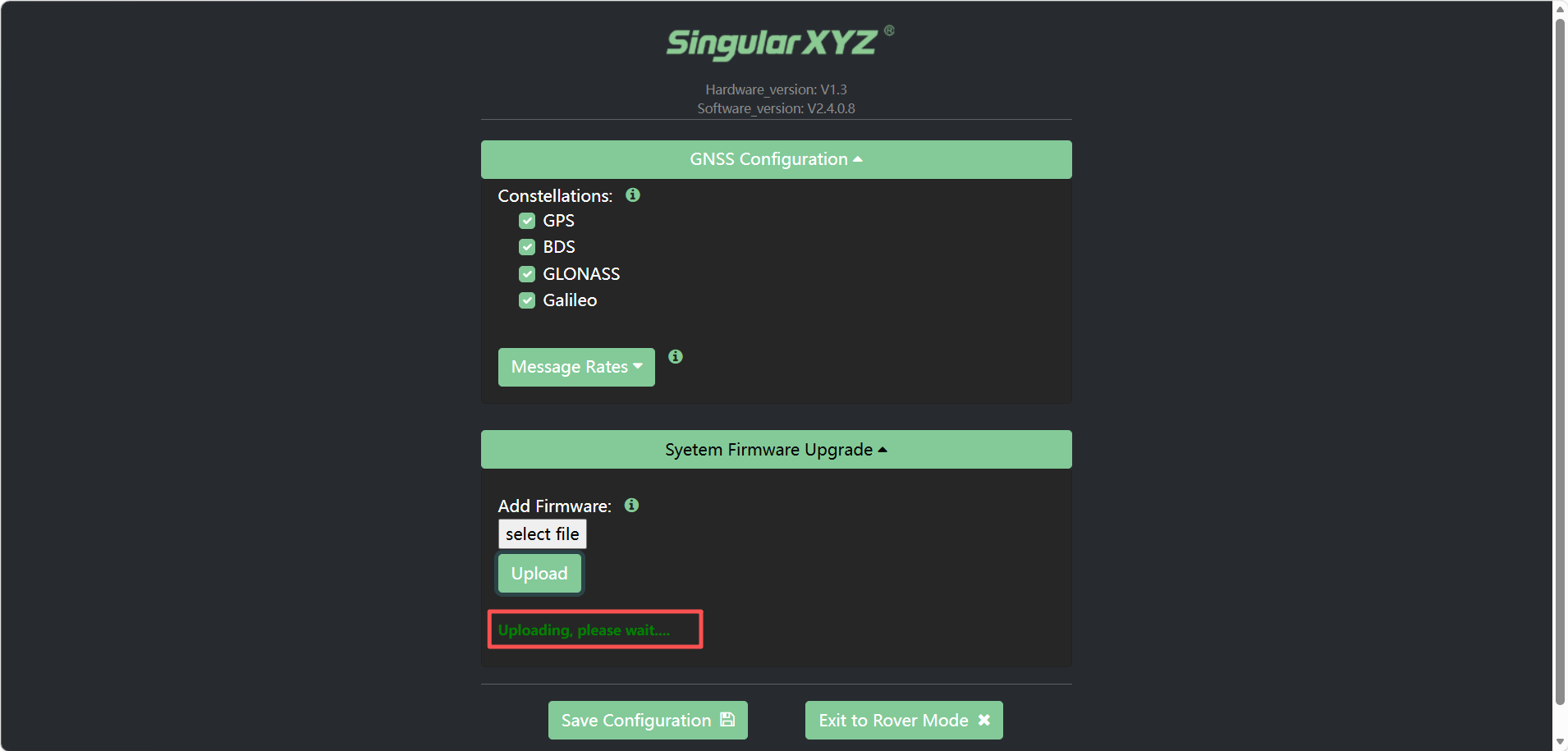
Nyisson meg egy webböngészőt, és írja be a 192.168.4.1 címet.
Lépjen a System Firmware Upgrade → Select File → Upload menübe. Várja meg a frissítés befejezését. A P2 ezután automatikusan újraindul.

1.4 S20 GNSS-vevő
Csatlakoztassa az S20-at tápforráshoz, majd kapcsolódjon hozzá a SingularPaddel.
Lépjen a Communication → Debug menübe, írja a parancsmezőbe az „update4124” parancsot, és a Send gombbal engedélyezze a Wi-Fi-t.

Csatlakozzon az S20 Wi-Fi-hálózatához.
Nyisson meg egy webböngészőt, és írja be a 192.168.4.1 címet.
Nyissa meg a webes kezelőfelületet, és végezze el a firmware-frissítést a fenti 1.3 szakaszban leírtak szerint.

1.5 Y1 GNSS-vevő
Az Y1 bekapcsolása után a Wi-Fi automatikusan engedélyeződik.
Csatlakozzon az Y1 Wi-Fi-hálózatához.
Nyisson meg egy webböngészőt, és a webes kezelőfelület eléréséhez írja be a 192.168.1.8 címet
Lépjen a Firmware Update → System Upgrade menübe, a Browse gombbal válassza ki a firmware-fájlt, majd az Install gombbal indítsa el a frissítést.

2. Frissítés USB-n keresztül
Az USB-s frissítés bizonyos vevőmodelleknél érhető el.
Kapcsolja be a vevőt, és Type-C-kábellel csatlakoztassa a számítógéphez.
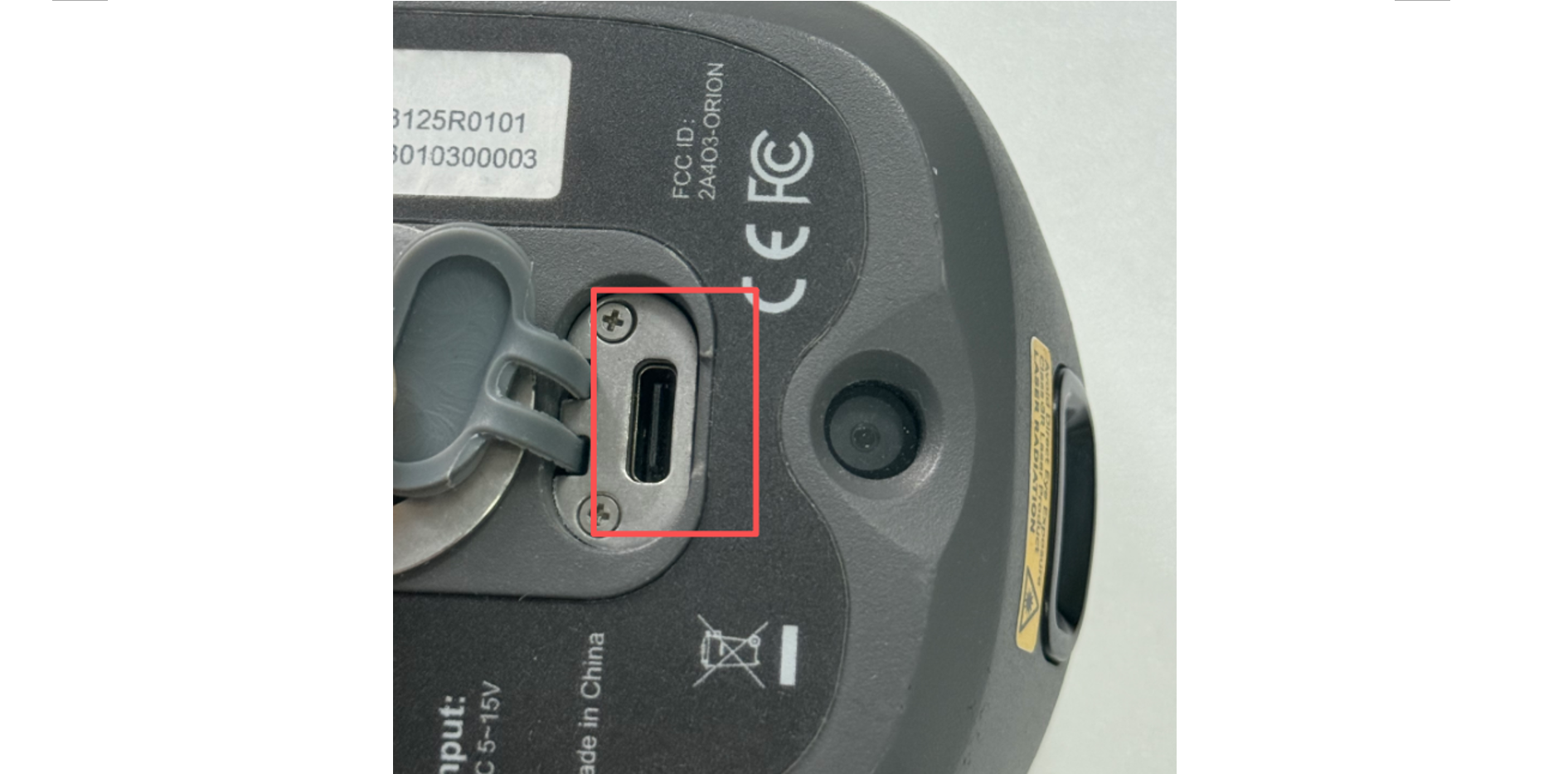
A vevő cserélhető adattárolóként jelenik meg a számítógépen.

Másolja a firmware-csomagot a vevő tárhelyének gyökérkönyvtárába.

Indítsa újra a vevőt.
Az újraindulás után csatlakoztassa ismét a számítógéphez. Ha a firmware-csomag eltűnt a vevő tárhelyéről, a frissítés sikeresen befejeződött.
3. Frissítés szoftveren keresztül
Jelenleg a szoftveren keresztüli firmware-frissítést csak az Y1 támogatja.
Csatlakoztassa az Y1-et a SingularSurvhöz. Lépjen a More → FW Upgrade menübe

Válassza ki a firmware-csomagot arról a helyről, ahová letöltötte.

Kattintson a Start Upgrade gombra, és várja meg a frissítés befejezését.
A frissítés után a vevő hosszú hangjelzést ad, és automatikusan újraindul.

Összefoglalás
A firmware-frissítés fontos az optimális eszközteljesítmény fenntartásához és az új funkciók eléréséhez. Bár a módszerek terméksorozatonként eltérnek, a megfelelő eljárás kiválasztása után a folyamat egyszerű.
Ha a frissítés közben problémát tapasztal, vagy nem biztos abban, melyik firmware-csomag szükséges az eszközéhez, kérjen segítséget a SingularXYZ műszaki támogatásától.
Kapcsolódó termékek