Tech Chat | RTK‑eszköz használata a Mobile Topographer alkalmazással
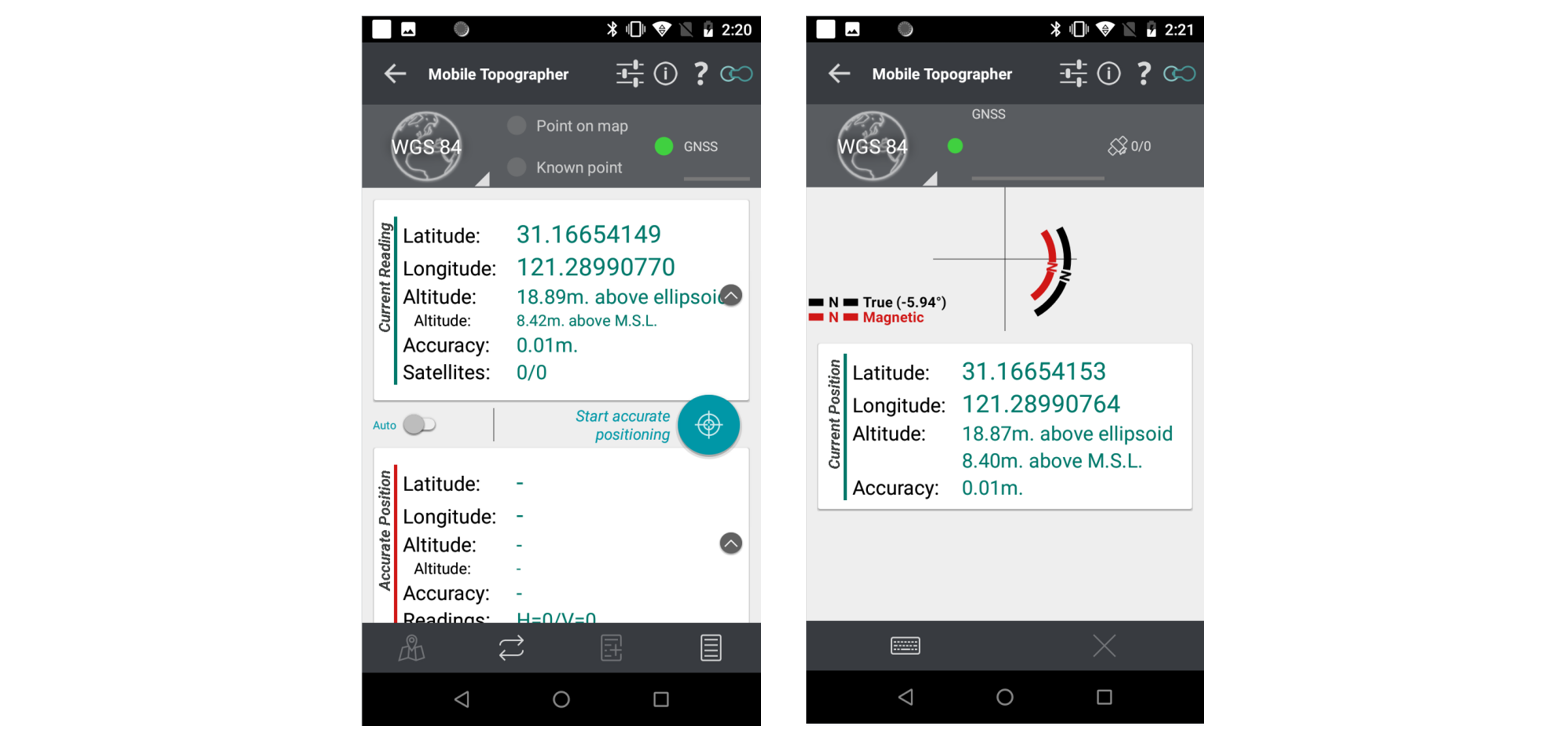
A felhasználók munkaszokásai és kedvelt szoftverei eltérők. Széles felhasználói körünk támogatása érdekében RTK-termékeink kompatibilisek a piacon elterjedt terepi mérő- és GIS-szoftverekkel. Ma a Mobile Topographer példáján mutatjuk be, hogyan használható együtt Y1 GNSS-vevőnkkel.
Előkészületek:
RTK-eszköz, például Y1 GNSS-vevő, P1 GNSS-vevő vagy T8 Pro GNSS-táblagép.
A használni kívánt szoftver, például Mobile Topographer.
SingularSurv vagy SingularPad szoftver.
A SingularXYZ RTK-eszközök más szoftverekkel történő használatához mindössze egy kisebb funkciót kell engedélyezni a SingularPadben vagy a SingularSurvben. Korábbi cikkünkben már bemutattuk a SingularPad lépéseit, ezért most a SingularSurvre összpontosítunk.
Olvassa el korábbi cikkünket: Tech Chat | RTK-eszköz használata GIS-szoftverrel
1. lépés: Az Y1 GNSS-vevő csatlakoztatása a SingularSurvhöz és fix megoldás elérése
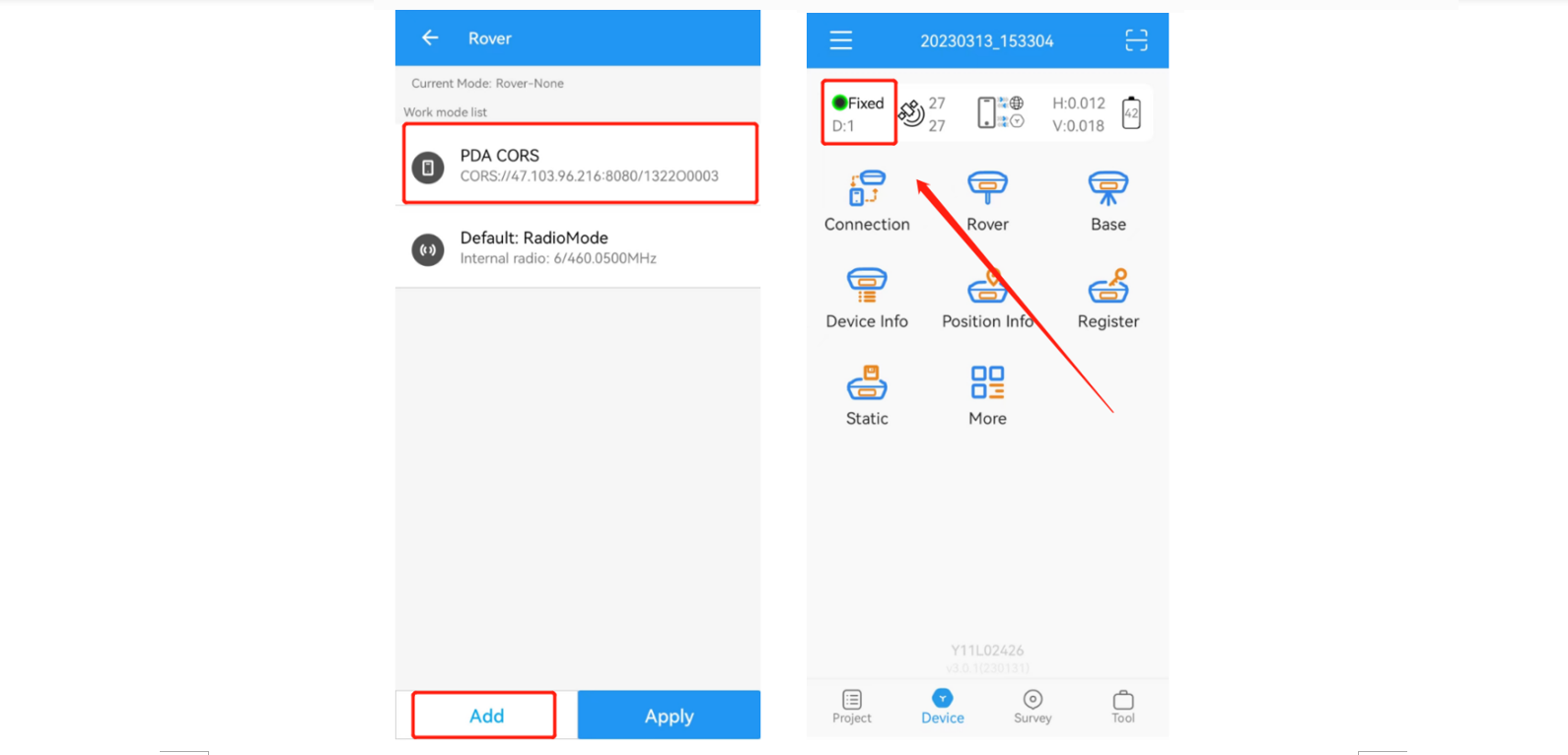
Nyissa meg a SingularSurv alkalmazást, és csatlakoztassa az Y1-et. Kattintson a Rover elemre, és hozzon létre új munkamódot a fix megoldás eléréséhez. Példánkban a PDA CORS munkamódot használjuk.
2. lépés: A szimulált helyadatok engedélyezése
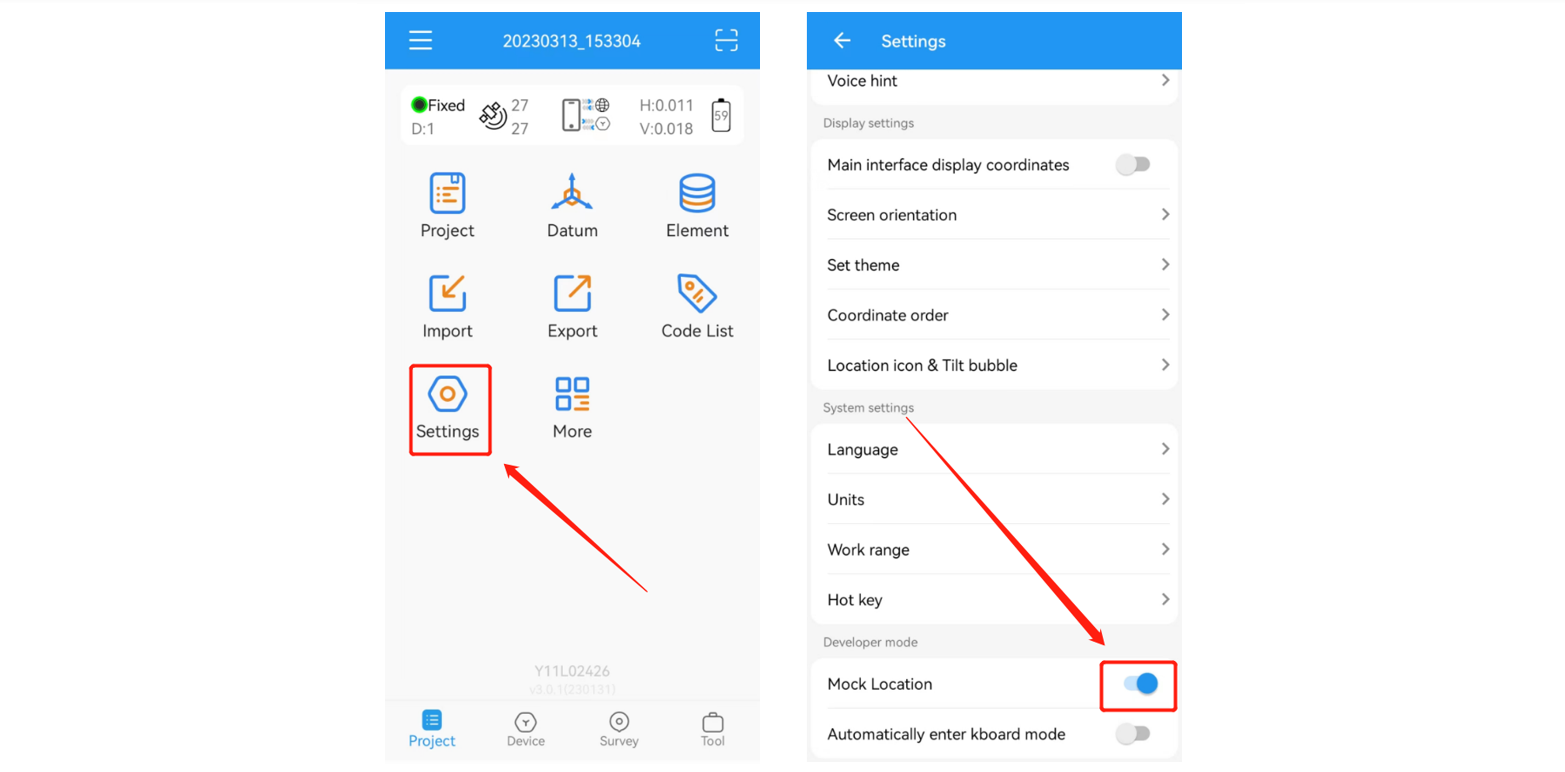
A beállításoknál engedélyezze a Mock Location funkciót, amely megosztja a koordinátaadatokat a PDA-val. Így más szoftverek, például a Mobile Topographer közvetlenül használhatják a helymeghatározási adatokat.
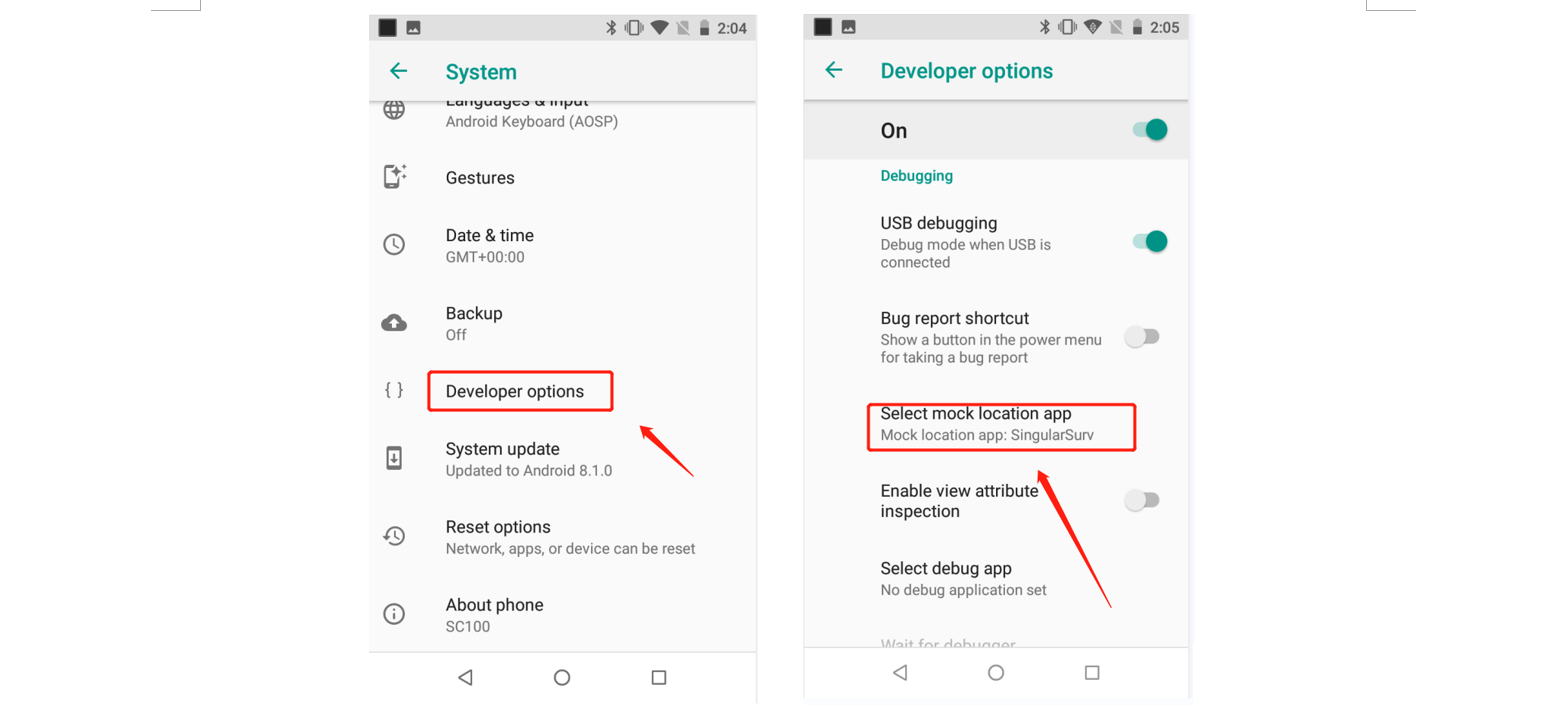
3. lépés: A SingularSurv kiválasztása szimulált helyadatokat szolgáltató alkalmazásként a PDA-n
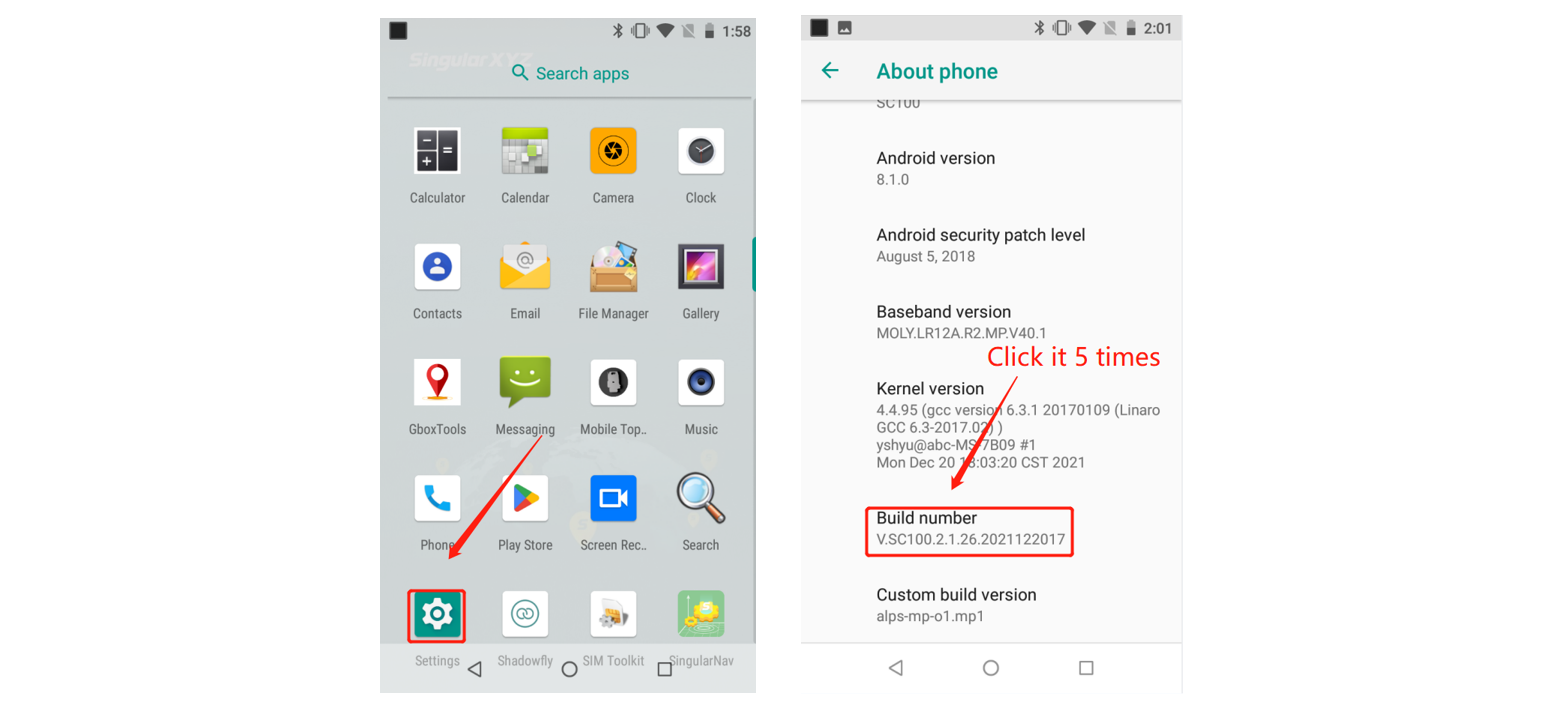
SC100 adatgyűjtő vagy T8 táblagép használatakor egy további lépésre van szükség. A Setting >> System >> About phone >> Build number menüpontban gyorsan érintse meg ötször a Build number elemet a fejlesztői beállítások engedélyezéséhez.
A PDA rendszerbeállításaiban nyissa meg a fejlesztői beállításokat, majd a szimulált helyadatokat szolgáltató alkalmazás kiválasztását. Válassza a SingularSurv alkalmazást.
4. lépés: A munka megkezdése
Nyissa meg a Mobile Topographer vagy más használni kívánt szoftvert; az most már az RTK-eszköztől kapja a koordinátaadatokat.