Tech Chat | Koordináta‑rendszer paramétereinek kézi importálása a SingularPadbe
Egy korábbi blogbejegyzésünkben bemutattuk a koordináta-rendszerek és paramétereik lekérdezését (Tech Chat | Koordináta-referenciarendszerek lekérdezése GNSS- és földmérési projektekhez). A gyakorlatban, ha a szükséges koordináta-rendszer nem szerepel a SingularPad előre definiált sablonlistájában, kézzel is megadható a helyes mérési eredmények biztosításához.
Ebben a cikkben a NAD 1983 Lambert Conformal Conic (Contiguous USA) koordináta-rendszer példáján mutatjuk be a paraméterek importálását a SingularPadbe.
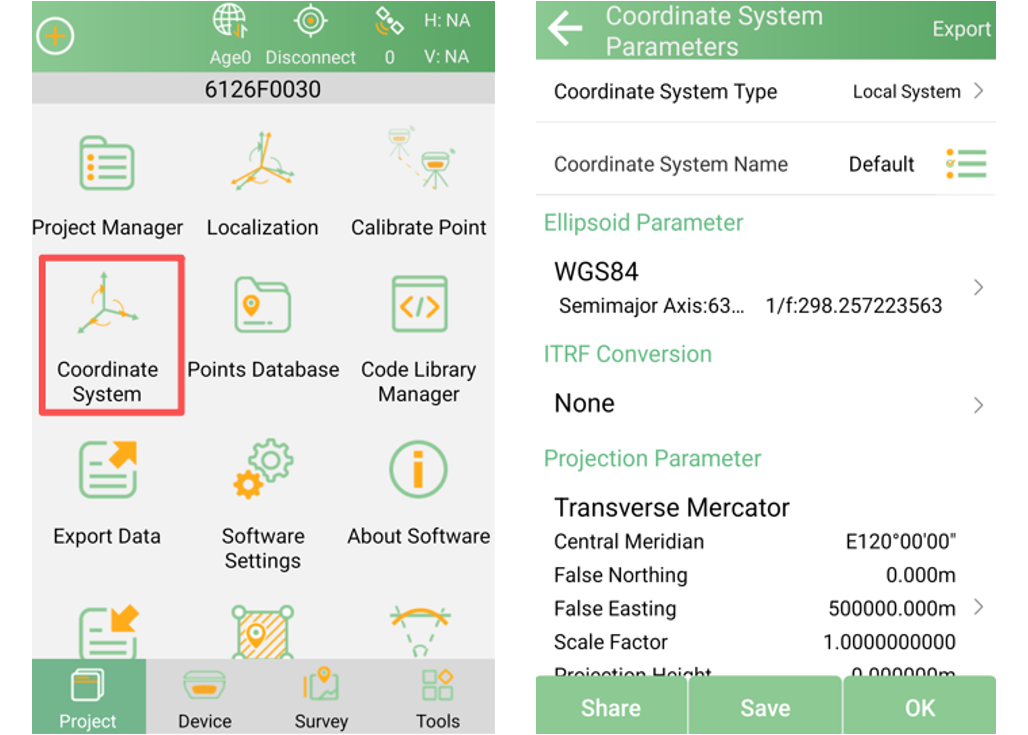
1. lépés: A koordináta-rendszer beállításainak megnyitása
Nyissa meg a SingularPadet, és lépjen a Project>>> Coordinate System menübe.
Másik lehetőségként a Project>>> Project Managermenüben új projektet hozhat létre, és a létrehozás során állíthatja be a koordináta-rendszert.
2. lépés: A koordináta-rendszer paramétereinek előkészítése
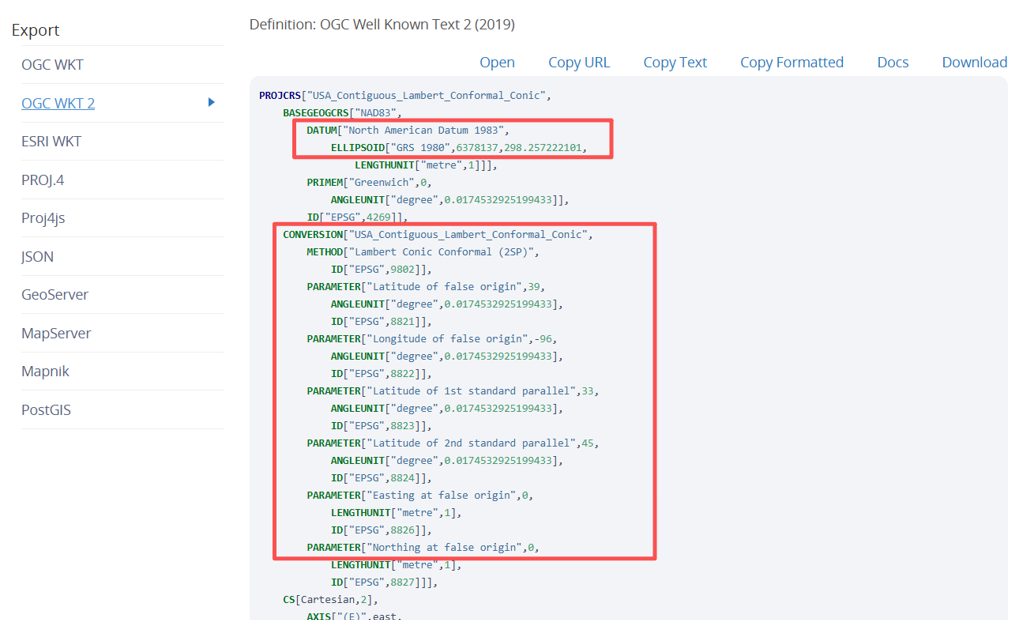
Tekintse meg az EPSG-ből lekért NAD 1983 Lambert Conformal Conic(Contiguous USA) koordináta-rendszer paramétereit az ábra szerint.
Az ellipszoid- és vetületi paramétereket kell importálnunk.
3. lépés: Az ellipszoid- és vetületi paraméterek beállítása
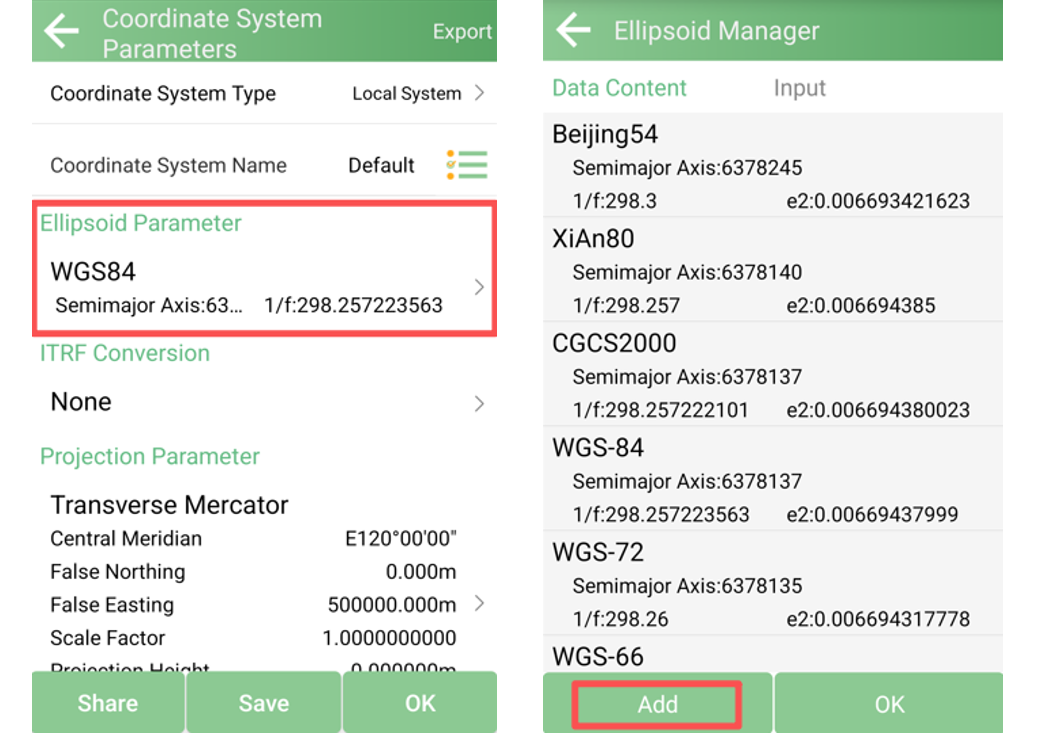
1. Az ellipszoid paramétereinek importálása
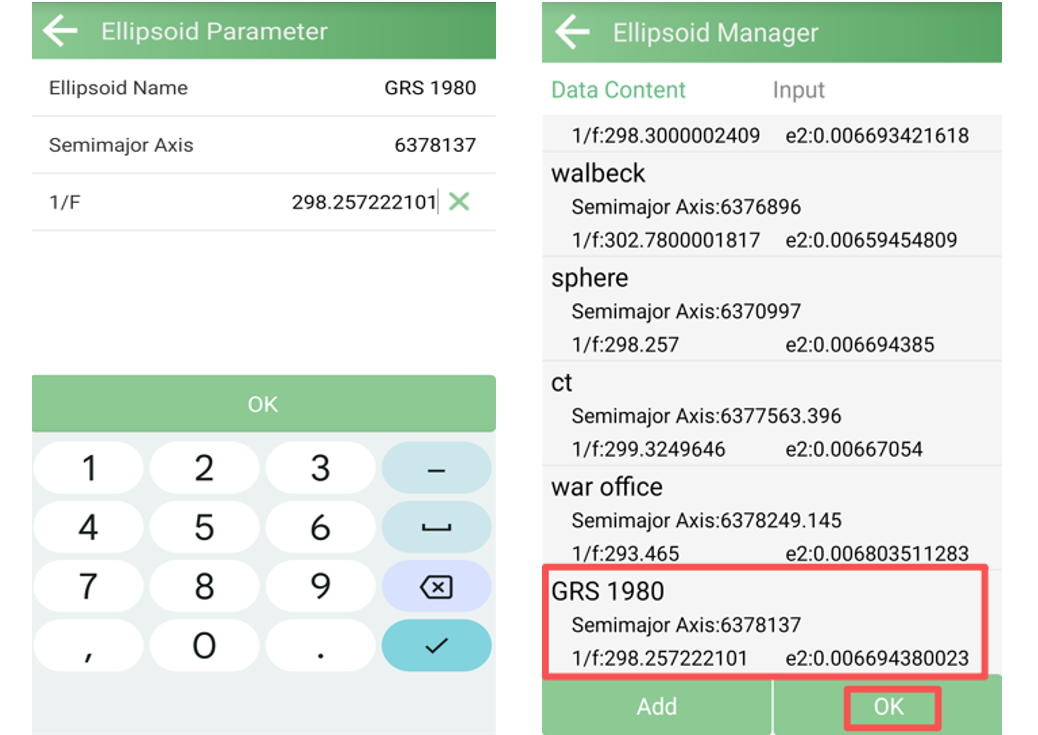
Nyissa meg az Ellipsoid Parameter felületet, és ellenőrizze, hogy a szükséges ellipszoid már szerepel-e a listában.
Ha elérhető, válassza ki, és kattintson az OK gombra
Ha nem, az Add gombbal adja meg kézzel
Adja meg az Ellipsoid Name, a Semimajor Axis és a Reciprocal of the Flattening (1/F) értékét, majd az OK gombbal mentse.
2. A vetületi paraméterek importálása
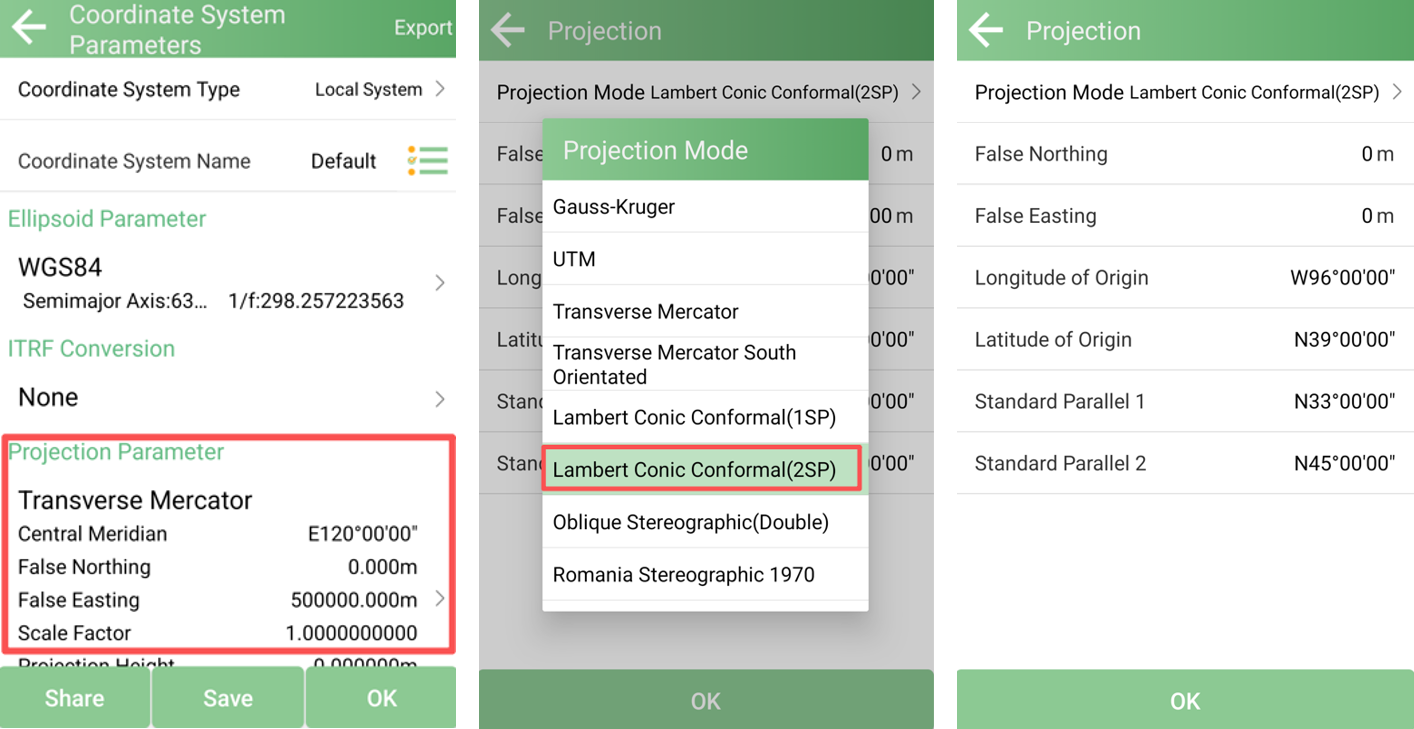
Nyissa meg a Projection Parameter felületet, és válassza ki a megfelelő vetületi modellt; ebben a példában a Lambert Conic Conformal (2SP) típust
Adja meg az alábbi paramétereket:
False Northing
False Easting
Longitude of Origin
Latitude of Origin
Standard Parallel 1
Standard Parallel 2
Az OKgombbal mentse a vetületi beállításokat.
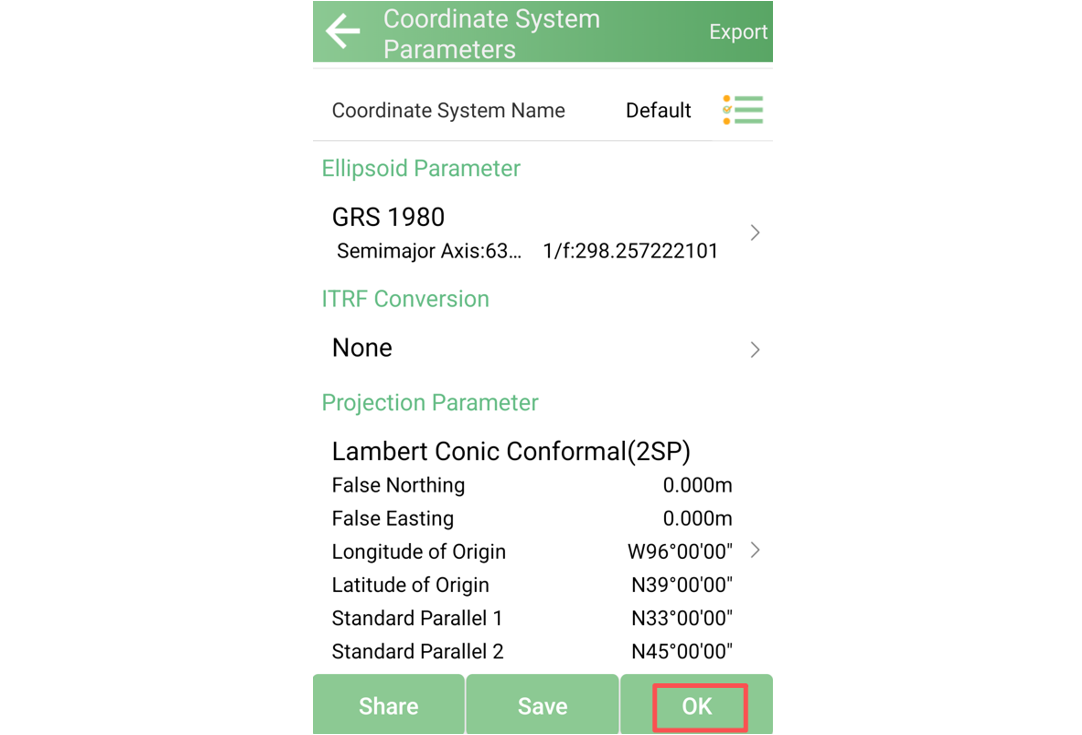
A fenti lépések után térjen vissza a Coordinate System Parametersfelületre, és az OK gombbal alkalmazza a koordináta-rendszert a projektre.
Megjegyzés:
A földrajzi szélesség és hosszúság megadásakor ügyeljen a szoftverben beállított formátumra. Ezt a Project >>> Software Settings menüben ellenőrizheti. Az értékeket a beállított formátumnak megfelelően kell beírni.
Ha például a földrajzi koordináták formátuma dd°mm'ss.ssss", és a megadni kívánt érték 43°14′2.95″, akkor 43.140295értéket kell beírnia, hogy a szoftver helyesen értelmezze a földrajzi koordinátát.
Ha a szükséges koordináta-rendszer nem szerepel a beépített listában, a paraméterek kézi importálása gyakorlati megoldást kínál a projekt helyes beállítására. Az ellipszoid- és vetületi paraméterek pontos megadásával egyedi vagy ritkábban használt koordináta-rendszerek is közvetlenül alkalmazhatók a SingularPadben, és a felmérési feladatok elvégezhetők.
Kulcsszavak
Kapcsolódó termékek
Kapcsolódó cikkek